
TAG ROSALIE
================================
Ce tutoriel est réalisé avec Paint shop Pro x5
mais peut être fait avec d'autres versions.
Ouvrir vos tubes dans paint shop pro, les dupliquer (Fenêtre /Dupliquer )
et fermer les originaux.
Pensez à enregistrer votre travail en psp au fur et à mesure au cas où!
Prendre l’habitude de renommer vos calques, c’est plus facile à travailler.
MATERIEL :
Un masque, deux tube déco, un tube personnage paysage misted (il peut être fait avec
une image que l’on applique un 20/20.
FILTRES : Aucun
========================================
MATERIEL 
| Servez-vous de la main pour suivre le tutoriel ( Tenir la gauche enfoncée) | 
|
Choisir une couleur foncé (#663988) de votre tube pour l’avant plan et
une couleur pâle (#e0e6ea) pour l’arrière plan.
Couleur sur capture.
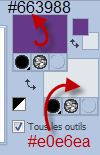
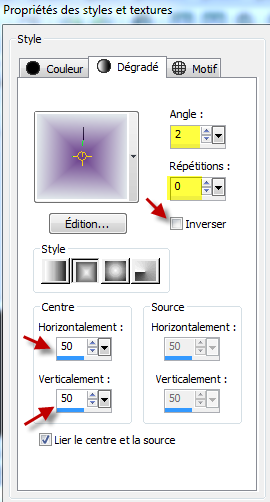
Faire un dégradé linéaire avec ses deux couleurs :
Cliquer 2 fois de la gauche sur l'avant plan…
puis sur " Dégradé "... Configuré comme la capture.
==========================================================
ON COMMENCE !
1 - Ouvrir une nouvelle image de 700 L. x 550 H.
2 - Avec l'outil pot de peinture, peindre votre nouvelle image avec
votre couleur foncé... #663988.
3 - Ajouter un calque et y déposer le dégradé.
4 - Masque / Nouveau calque de masque / À partir d'une image et dans le menu déroulant choisir ...
masque_cadre ... et cliquer sur Ok. Capture ci-bas.
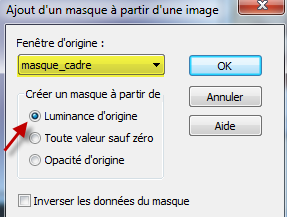
5 - Calques / Fusionner / Fusionner le groupe.
6 - Se placer sur le calque du bas, soit, votre couleur foncé.
7 - Sélections / Sélectionner tout.
8 - Sélections / Modifier / Contracter de 53 pixels,
comme la capture.
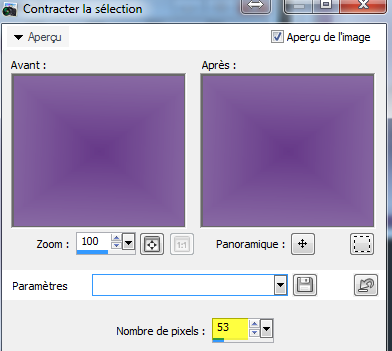
9 - Se placer sur le calque du haut puis, copier le tube " Fillette_fleurie" et Coller dans la sélection.
10 - Sélections / Ne rien sélectionner.
11 - Tout en restant sur le calque de la fillette, Calques / Dupliquer... Dupliquer une autre fois.
12 - Calques / Fusionner / Fusionner le calque de dessous, le faire aussi une autre fois.
13 - Refaire à nouveau " Calques / Dupliquer une autre fois, puis,
Calques / Fusionner / Fusionner le calque de dessous. (J’ai une image misted et je dois la foncer,
c'est pour cette raison que je duplique de cette façon).
14 - Réglage / Netteté / Netteté.
15 - Avec l'outil de déplacement, tirer le calque de la fillette un peu vers le haut,
comme le tag réel.
16 - Copier le tube " Déco_bas" et coller comme un nouveau calque, le descendre vers le bas jusqu'en dessous de la fillette, comme sur le tag original.
17 - Se placer sur le calque du bas, celui de la couleur foncée.
18 - Sélections / Sélectionner tout.
19 - Sélections / Modifier / Contracter de 44 pixels.
20 - Sélections / Inverser.
21 - Se placer sur le calque" Déco_bas », puis, cliquer sur " Supprime " sur la touche de son clavier.
22 - Sélections / Ne rien sélectionner.
23 - Réglage / Netteté / Netteté.
24 - Copier le tube " deco_fleur" et le coller comme un nouveau calque sur votre tag.
25 - Image /Redimensionner à 50 pour cent, redimensionner à 50 pour cent une autre fois.
Regarder la capture.
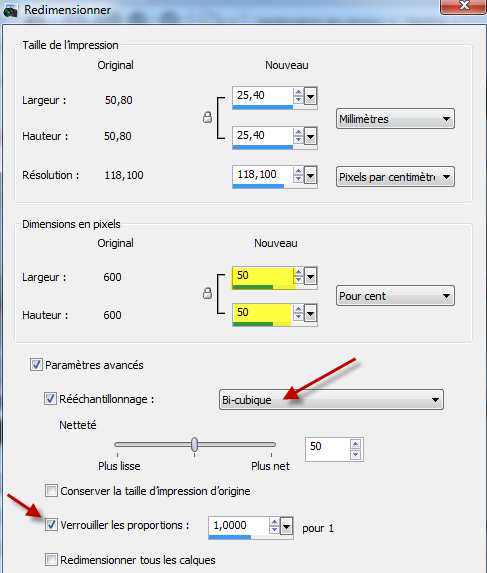
26 - Placer la fleur à gauche en bas dans le coin du tag.
27 - Descendre ce calque en dessous du calque Rosalie, comme ceci
" Calques / Réorganiser / Déplacer vers le bas ".
28 - Calque / Dupliquer ... Image / Miroir.
29 - Effets / Effet 3D / Ombre portée ...
comme la capture.
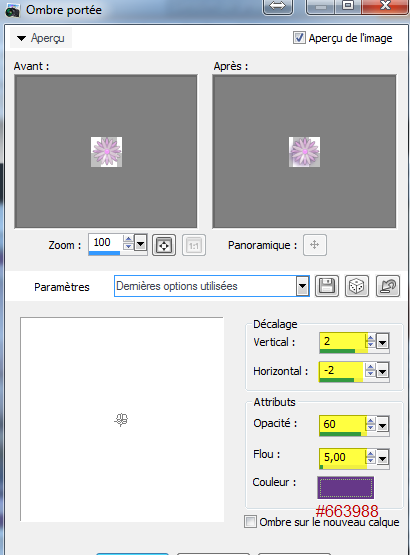
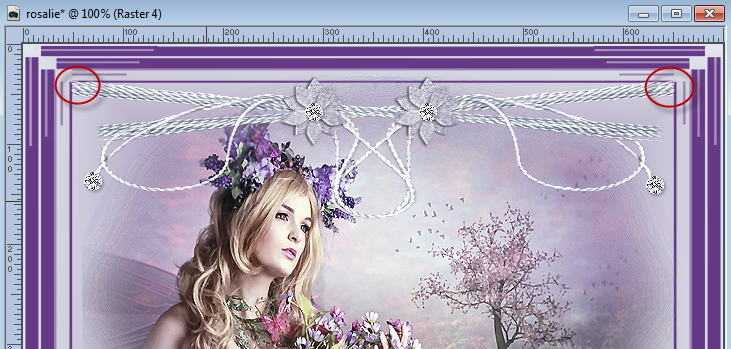
30 - Se placer sur le calque du haut.
31 - Copier le tube " deco_haut" et coller comme un nouveau calque et le placer en haut du tag
comme la capture.
Voici ce que vous devriez avoir comme calques. Regarder la capture.
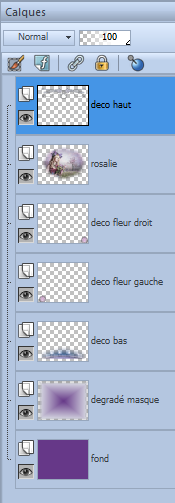
32 - En étant placé sur le calque du haut soit … Deco_haut … Avec l’outil texte on écrit Rosalie,
avec la couleur pâle au premier-plan et la foncée en arrière -plan.
33 - Police d’écriture de Windows … Blackadder ITC … Taille … 67 … Épaisseur du trait … 1.0 …
Création … Vectoriel.
Capture de la police.

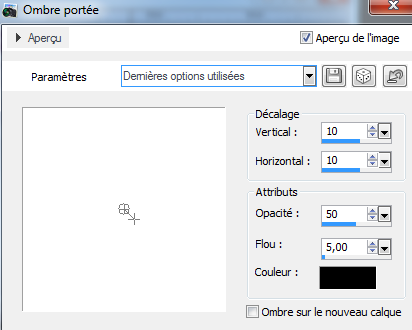
34 - Effets / Effets 3D / Ombre portée … 10 / 10 / 50 / 5 … couleur noir … Comme la capture.
35 - Placer votre texte en haut à droite ou à votre goût.
36 - Il ne reste qu’à signer votre perso… Police d’écriture … Chiller (Police de windows)…
Taille 22 … Couleur foncée.
37 - Effets / Effets 3D / Ombre portée … 1 / 1 /65 / 2 … couleur noir …
Placer votre signature en bas au centre ou à votre goût.
38 - Enregistrer son travail en Jpeg, comme ceci ( Fichier / Exporter … Fichier JPEG optimisé …
Compression à 12.
Notre tag est terminé, nous pouvons y faire une petite tuile afin de le placer comme papier
dans Windows mail, donc, suivez-moi!
======================================
TUILE
1 – Ouvrir une Nouvelle image de 800 x 600.
2 - Sélections / Sélectionner tout.
3 - Copier votre tag que vous avez enregistré en JPEG et Edition / Coller dans la sélection.
4 – Sélections / Ne rien sélectionner.
5 - Réglage / Flou / Flou Gaussien ... Rayon à 7.
6 - Effets / Effets d'image / Mosaïque sans jointure ... par défaut.
7 - Enregistrer en Jpeg optimisé comme ceci ( Fichier / Exporter … Fichier JPEG optimisé …
Compression à 12.
©Ptite Louve
07 août 2014