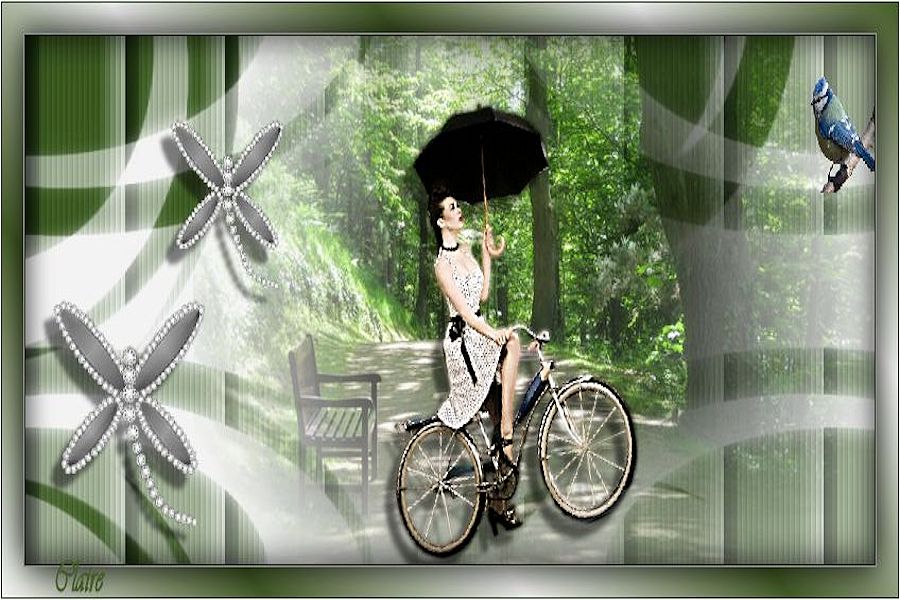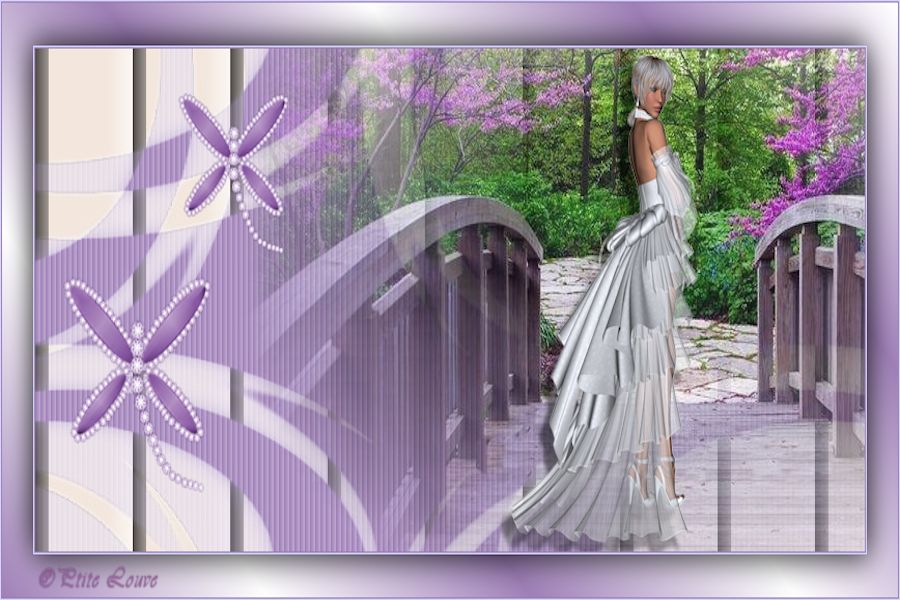
TAG PROMENADE
===========================
Ce tutoriel est réalisé avec Paint shop Pro x5
mais peut être fait avec d'autres versions.
Ouvrir vos tubes dans paint shop pro, les dupliquer ( Fenêtre / Dupliquer )
et fermer les originaux.
Pensez à enregistrer votre travail en psp au fur et à mesure
au cas où!
Prendre l’habitude de renommer vos calques, c’est plus facile à travailler.
MATERIEL : Un tube personnage de femme, un tube paysage, un tube deco, un masque
FILTRE : &<BKg Designer sf10 II> / Line Panel Stripes.
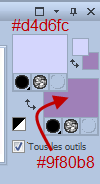
Choisir une couleur pâle #d4d6fc de votre tube pour l’avant plan et
une couleur foncée #9f80b8 pour l’arrière plan.
Vous trouverai les filtres ici
==========================================================
MATERIEL : 
Servez-vous de la main pour suivre le tutoriel ( Tenir la gauche enfoncée) |
|
Choisir une couleur pâle (#d4d6fc ) de votre tube pour l’avant plan et
une couleur foncé (#9f80b8) pour l’arrière plan.
Mes couleurs sur la capture.
================================================
ET MAINTENANT ON COMMENCE !
1 - Ouvrir une nouvelle image de 900 L. x 600 h.
2 - Avec le pot de peinture, peindre votre nouvelle image avec la couleur pâle #d4d6fc
puis ajouter un nouveau calque et le peindre avec la couleur foncée #9f80b8.
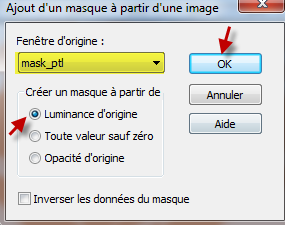
3 - Calques / Nouveau calque de masque / À partir d'une image,
dans le menu déroulant, choisir le masque " mask_ptl" et cliquer sur ok.
Comme la capture.
4 - Calques / Fusionner / Fusionner le groupe.
5 - Calques / Dupliquer.
6 - Calques / Fusionner ... Fusionner le calque de dessous.
7 - Se placer sur le calque du haut soit celui du masque.
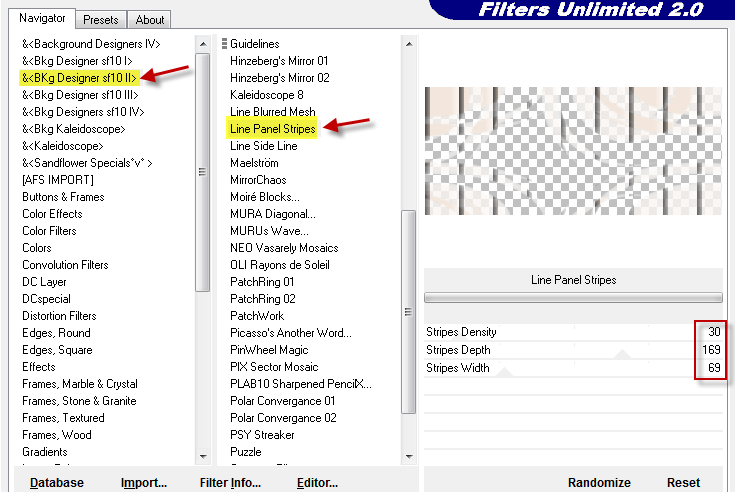
8 - Effets / Modules externes ... Filters Unlimited 2.0 ... &<BKg Designer sf10 II> / Line Panel Stripes.
Comme la capture.
9 - Se placer sur le calque du bas.
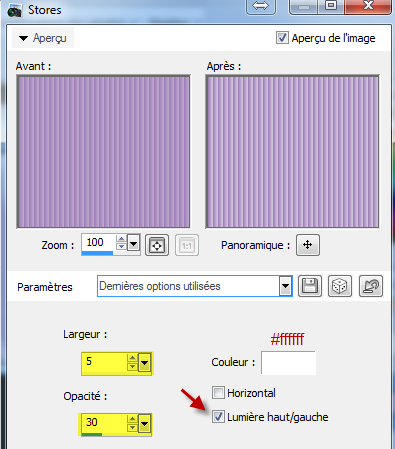
10 - Effets / Effets de textures / Stores,
comme la capture.
11 - Copier le tube "paysage, puis, Coller comme un nouveau calque et avec l'outil déplacement,
le pousser un peu vers la droite afin de dégager les deux lignes de gauche.
12 - Baisser l'opacité de ce calque à 90 pour cent.
13 - Copier le tube personnage "elle" et le coller comme un nouveau calque.
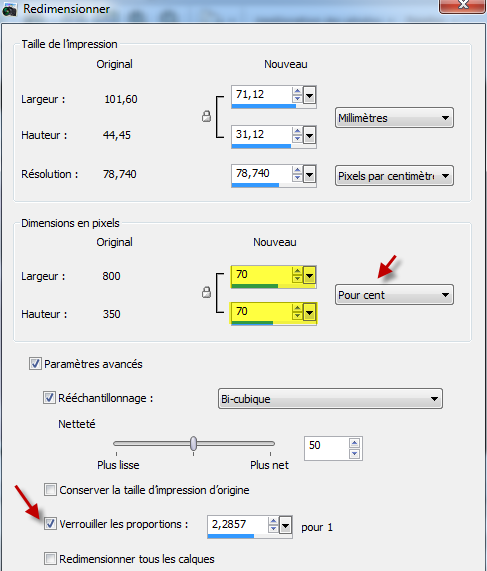
14 - Image / Redimensionner à 70 pour cent ,
comme la capture.
15 - Placer ce tube personnage sur le pont.
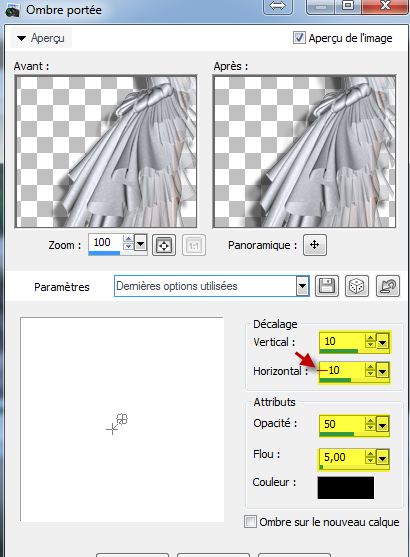
16 - Effets /Effets 3D / Ombre portée,
comme la capture.
17 - Copier le tube " deco_papillon" et le coller comme un nouveau calque.
18 - Image / redimensionner à 75 pour cent.
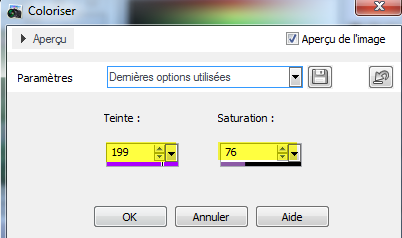
19 - Réglage / Teinte et saturation / Coloriser,
comme la capture.
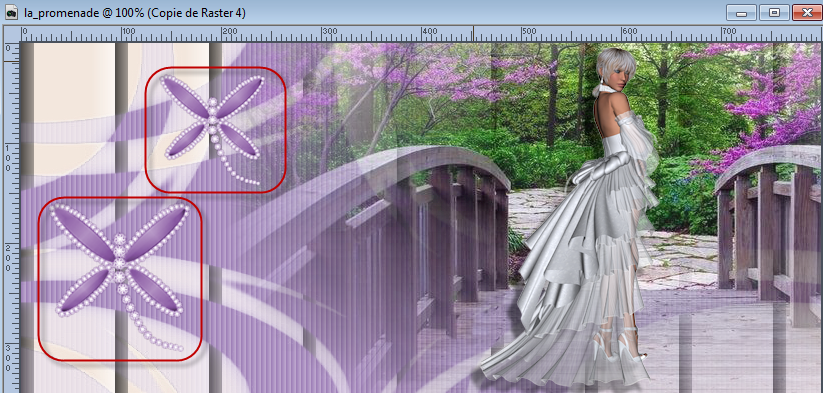
20 - Placer ce papillon sur la première ligne de gauche, un peu vers le bas.
21 - Calques / Dupliquer et redimensionner cette copie du papillon à 75 pour cent.
22 - Placer ce deuxième papillon sur l'autre ligne mais un peu plus haut cette fois ou à votre goût.
Comme la capture.
23 - Calques / Fusionner / Fusionner les calques visibles.
24 - Image / Ajouter des bordures de 1 pixel couleur foncé, #9f80b8 et 1 pixel
couleur pâle, #d4d6fc.
25 - Image / ajouter des bordures de 20 pixels couleur contrastante.
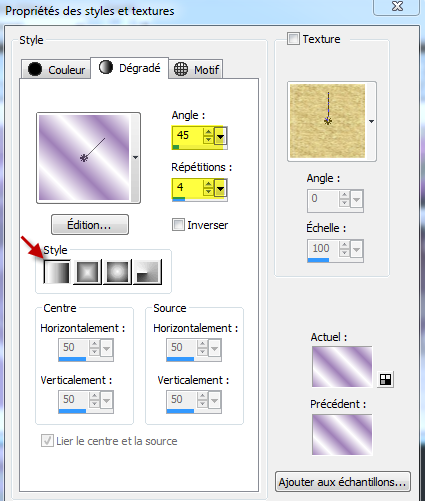
26 - Faire un dégradé linéaire avec la couleur foncé en avant plan et la couleur blanche en arrière plan.
Capture du dégradé.
27 - Avec l'outil " Baguette magique" configuré comme la capture, sélectionner votre bordure.
Configuration de la baguette en capture.

28 - Avec " l'outil pot de peinture" ajouter le dégradé à votre bordure.
29 - Garder la sélection puis ... Sélections / Inverser.
30 - Effets / Effets 3D ... Ombre portée,
comme la capture.
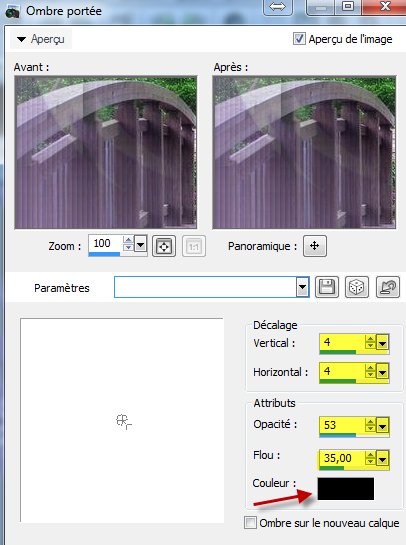
31 - Refaire l'ombre portée en négatif, soit , vertical -4 et horizontal -4 .
32 - Sélection / Ne rien sélectionner.
33 - Image / Ajouter des bordures de 1 pixel couleur foncé, #9f80b8 et 1 pixel
couleur pâle, #d4d6fc.
34 - Notre tag est maintenant terminé, il ne nous reste qu'à signer notre chef d'œuvre.
La police : Vivaldi ( police de Windows), taille : 20... Épaisseur : 0.0 ... Création : Vectoriel...
Couleur : #a45fac ( couleur des fleurs des arbres).
Capture de la police.

35 - Cliquer sur le petit crochet pour enregistrer votre signature ou sur la petite flèche pour recommencer
si vous n'êtes pas satisfait, puis, calques / Convertir en calque raster.
Prenez exemple de la capture.

36 - Enregistrer votre tag en JPEG optimisé. (Fichier / Exporter ... Fichier Jpeg optimisé... Compression à 12).
---------------------------------------------------------------------------------------------------
Si vous avez le goût de placer ce tag dans Windows mail nous devons y faire une tuile.
Alors suivez-moi!
TUILE
1 - Avec l'outil de Sélection, choisir ...Rectangle ... Sélectionner une partie de votre tag, moi j'ai sélectionner
la partie où sont les papillons à gauche.
Capture des configurations de l'outil sélection.

2 - Édition / Copier ... Edition / Coller comme une nouvelle image.
3 - Image / Redimensionner à 800 x 600 pixels.
4 - Effets / Effets d'image ... Mosaïque sans jointure par défaut.
5 - Baisser l'opacité de ce calque à 63 puis, calques / Fusionner / Tout (aplatir) puis enregistrer votre tuile en JPEG optimisé.
Fichier / Exporter ... Ficher Jpeg optimisé... Compression à 12).
Et voila tout est terminé... Merci de l'avoir fait.
©Ptite Louve
22 août 2014
Retour aux tutoriels