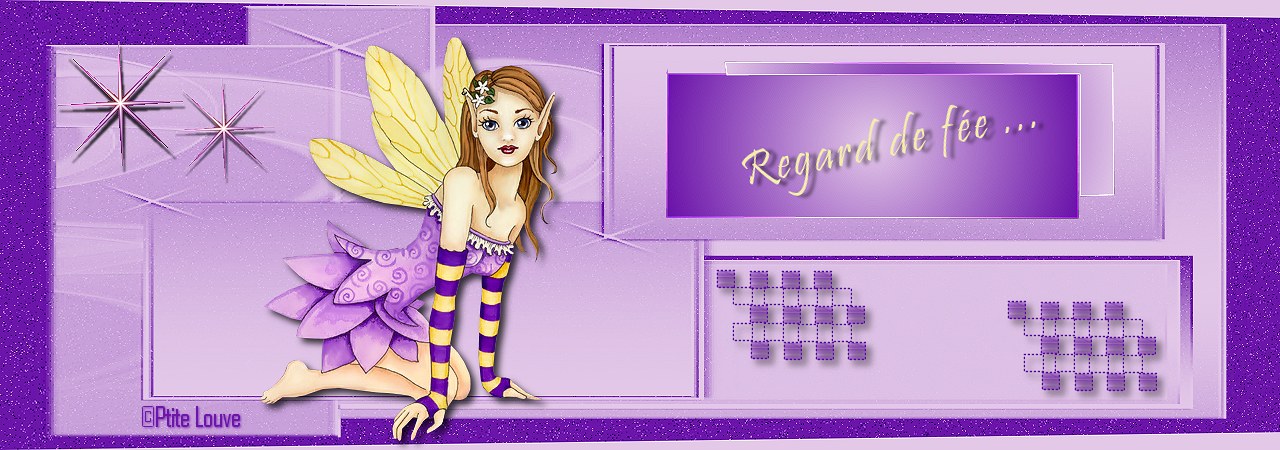
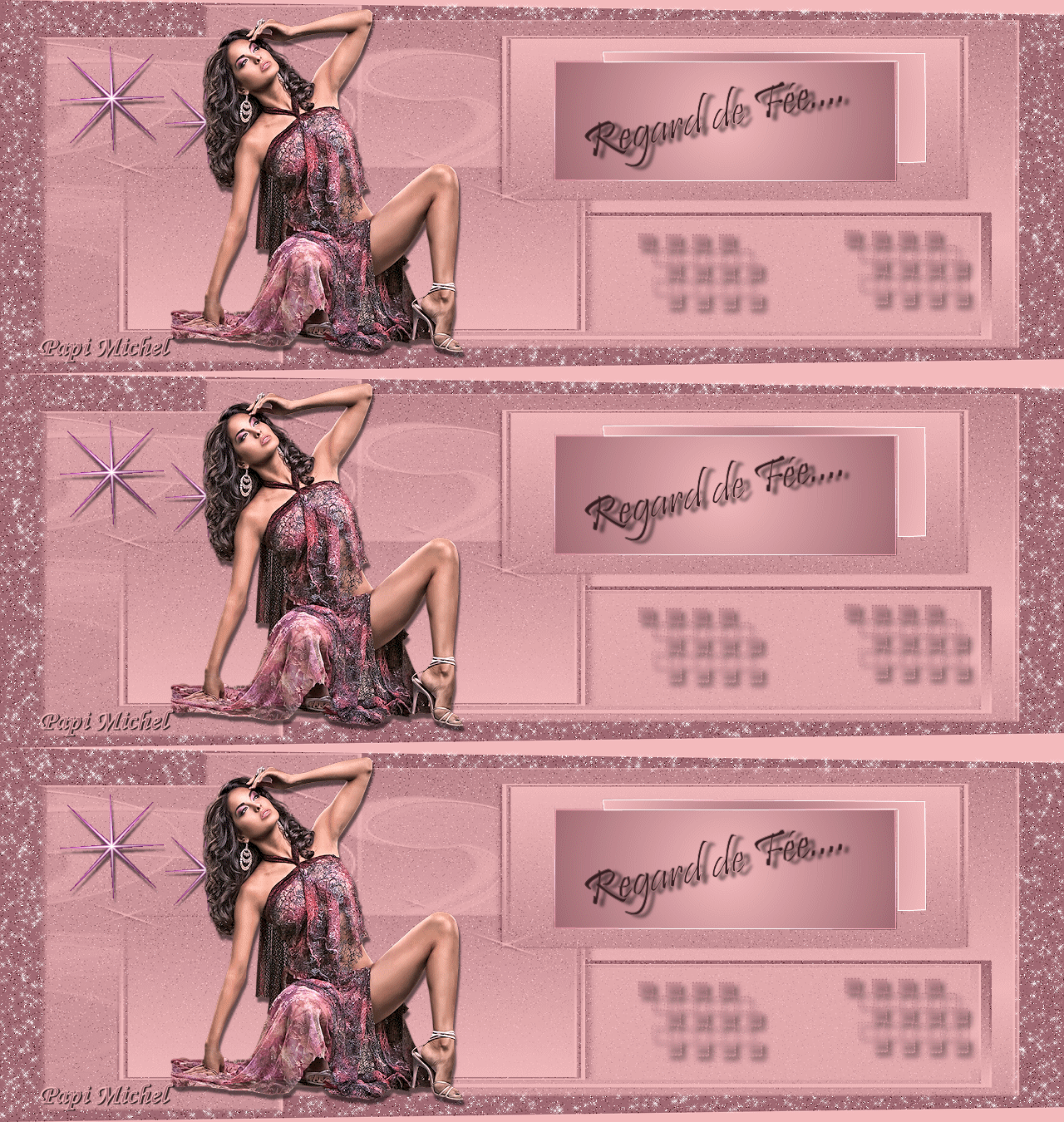
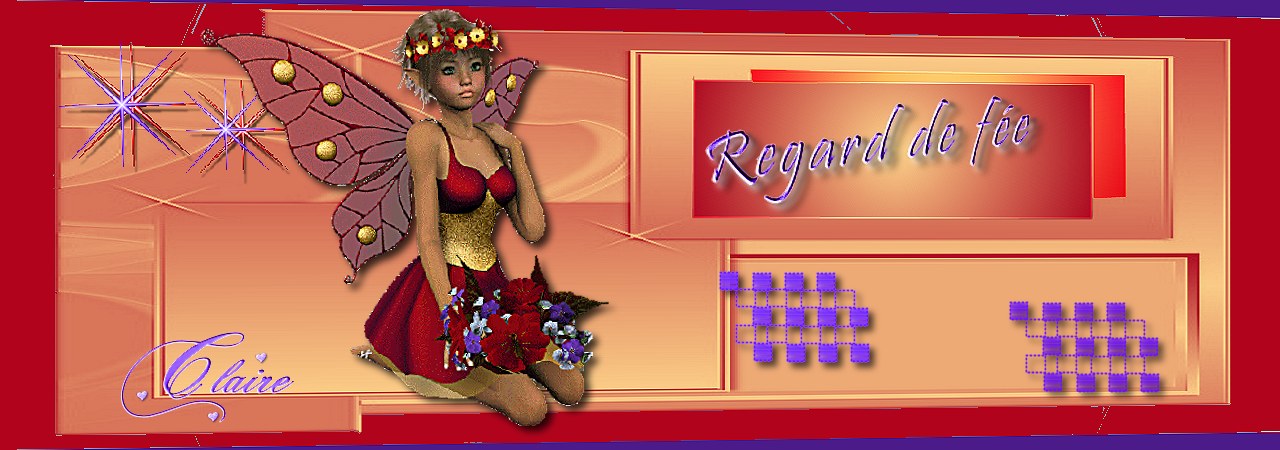
Cliquer sur le cadre pour le voir grandeur réelle.
================================
Ce tutoriel est réalisé avec Paint shop Pro x5
mais peut être fait avec d'autres versions.
Ouvrir vos tubes dans paint shop pro, les dupliquer (Fenêtre /Dupliquer )
et fermer les originaux.
Pensez à enregistrer votre travail en psp au fur et à mesure au cas où!
Prendre l’habitude de renommer vos calques, c’est plus facile à travailler.
MATERIEL : Un tube personnage, un tube déco " étoile ", un masque, un pinceau et deux sélections.
Placer le pinceau dans votre dossier pinceau de psp puis les sélections dans le dossier sélection.
FILTRE : Aucun
==================================
MATERIEL : 
| Servez-vous de la main pour suivre le tutoriel Tenir la gauche enfoncée. |
|
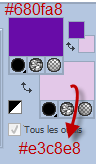
1 - Avec l'outil " Pipette" , prendre sur votre tube une couleur foncée ... #680fa8...
pour le premier plan et une couleur pâle ... #e3c8e8 ... pour l'arrière.
Voici mes couleurs :
2 - Ouvrir une nouvelle image de 1280 x 450 pixels ( Fichier / Nouveau).
3 - Avec l'outil " Pot de peinture " peindre votre nouvelle image avec votre couleur foncée
d'avant plan... #680fa8.
4 - Calques / Nouveau calque raster... puis peindre ce calque avec la couleur pâle (#e3c8e8) .
5 - Calques / Nouveau calque de masque ... À partir d'une image...
repérer le masque "masque_rec_multi" et cliquer sur ok, comme la capture.
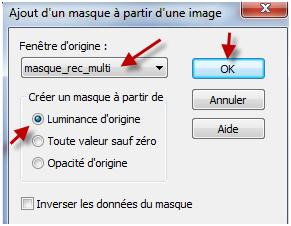
6 - Calques / Fusionner / Fusionner le groupe.
7 - Calques / Nouveau calque raster.
8 - Sélections / Charger / enregistrer une sélection ...
Charger la sélection à partir du disque
puis repérer " Sélection_rec"
comme la capture.
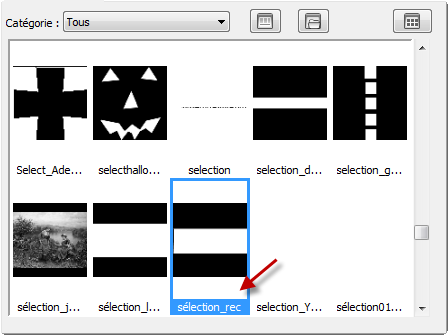
9 - Cliquer sur cette sélection puis cliquer sur " Charger"
comme la capture.
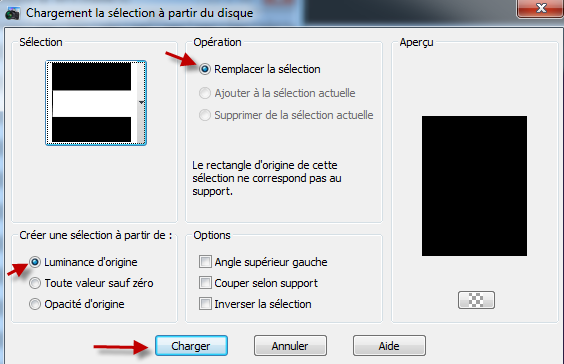
10 - Cliquer une fois sur "Avant plan" puis sur " Dégradé " et configurer votre dégradé
comme sur la capture.
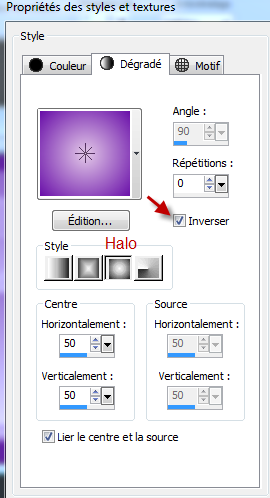
11 - Ps : Avec psp x5, on doit parfois fermer les autres calques pour être capable d'en peindre un autre,
nous on doit fermer les calques" Raster 1 et " Groupe - raster 2 puis
avec l'outil " Pot de peinture" remplir votre sélection de ce dégradé.
12 - Effets / Effets de bords / Accentuer.
13 - On ouvre nos deux calques qu'on avait fermé au # 11.
14 - Sélections / Ne rien sélectionner.
15 - Calques / Nouveau calque raster.
16 - Sélections / Charger / enregistrer une sélection ... Charger la sélection à partir du disque
puis repérer " Sélection_rec02" puis refaire le même procédé que ci-dessus.
17 - Nous faisons un dégradé Halo en plaçant la couleur pâle au premier puis on colorise
notre sélection avec ce dégradé.
18 - Effets / Effets de bords / Accentuer.
19 - On ouvre nos trois calques qu'on avait fermé, comme au # 11.
20 - Sélections / Ne rien sélectionner.
21 - Copier le tube " etoile" , le coller comme un nouveau calque et le placer
en haut à gauche sur le calque du masque comme sur le papier top original.
22 - Image / Redimensionner à 90 pour cent ... " Redimensionner
tous les calques " non coché.
23 - Effets / Effet 3D ... Ombre portée,
comme la capture.
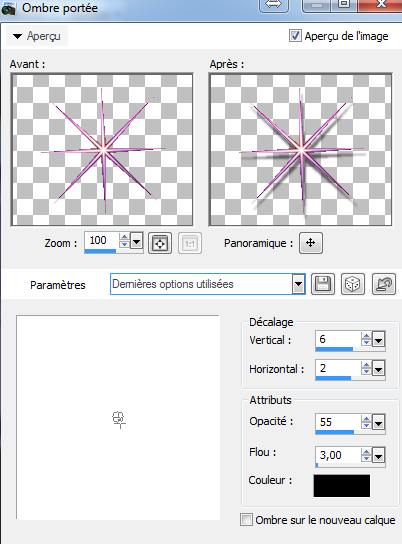
24 - Calques / Dupliquer.
25 - Image / Redimensionner à 80 pour cent ... " Redimensionner
tous les calques " non coché.
26 - Placer cette deuxième étoile à droite de la première et la descendre
un peu vers le bas.
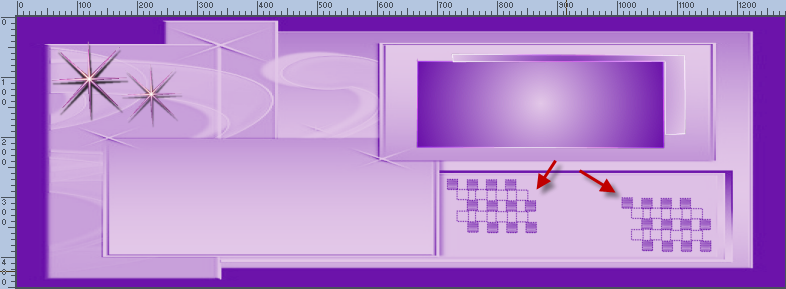
27 - Avec l'outil / Pinceau" Repérer " pinceau_mini_recht"
(On ouvre notre pinceau dans psp puis ... Fichier / Exporter / Pinceau personnalisé ... ).
Configuration du pinceau sur la capture.

28 - Placer la couleur foncée ... #680fa8 ... en arrière plan .
29 - Calques / Nouveau calque raster.
30 - D'un click gauche de la souris, déposez le pinceau à droite en bas du rectangle du masque ,
ajouter un nouveau calque raster puis placer
le pinceau une autre fois,
comme la capture.
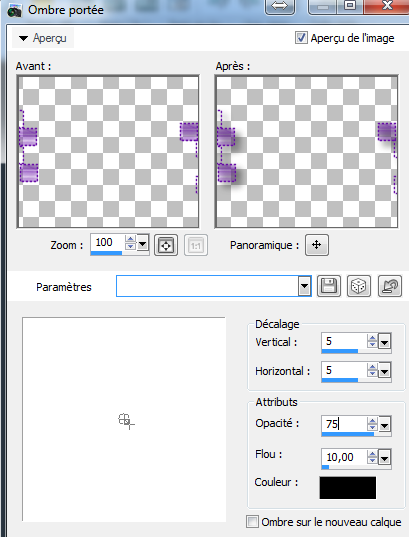
31 - Effets / Effets 3D ... Ombre portée, comme la capture.
32 - Copier le tube " fee" et le coller comme un nouveau calque puis
le placer un peu vers la gauche du centre.
33 - Effets / Effets 3 D ... Ombre portée, même configuration que ci -dessus,
soit ... 5 / 5 / 75 / 10 ... couleur noir.
34 -On écrit le titre de notre papier top , soit " Regard de fée".
35 - Avec l'outil pipette j'ai choisi une couleur dans les ailes de la fée ...
soit la couleur jaune ... (#f2ebad) que nous plaçons en arrière plan.
36 - En cliquant sur l'outil " Texte" , configuré comme ceci...

Police : Pristina ( police de Windows), Taille: 48, Création : Vectoriel et Crénage à 50.
37 - On écrit son texte puis on clique sur le crochet du coté gauche de la police puis
Calques / Convertir en calque raster.
38 - Effets / Effets 3 D ... Ombre portée ... 3 / 7 / 50 / 5 ... couleur noir.
39 - Avec l'Outil de déformation raster ... on place notre texte en angle dans
le rectangle de droite en haut ( celui où nous avons placé le dégradé.
40 - Se placer sur le calque du fond, le premier calque du bas...
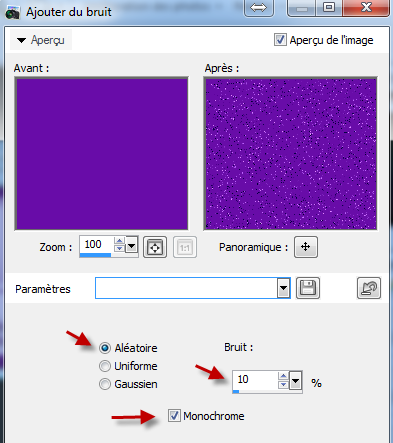
41 - Réglage / Supprimer/Ajouter du bruit ... Ajouter du bruit,
comme la capture..
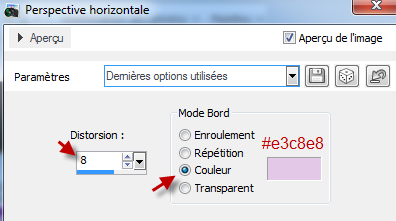
42 - Effets / Effets géométriques ... Perspective horizontale, on choisit la couleur pâle (#e3c8e8).
Configuration sur la capture.
43 - Maintenant on signe notre œuvre, ma police en capture.
Police : Agency FB … Taille : 28 … Création : Vectoriel.
Configuration de l'outil texte sur la capture.

44 - Calques / Transformer en calque raster.
On y ajoute une petite ombre portée … 1 / 1 / 75 / 3 … votre couleur foncée (#680fa8).
On place notre signature en bas à gauche ou à votre convenance.
Et voilà les amis nous sommes à l'étape d'enregistrer notre papier.
Fichier / Exporter ... Fichier Jpeg optimisé ... Compression 12.
=====================================================
Pour compléter notre papier pour le placer dans windouws mail,
on fera une petite tuile à notre papier top.
TUILE
Ouvrir une nouvelle image de de 300 x 300 et y ajouter la couleur pâle(#e3c8e8).
J'ai choisi de placer la même teinte que mon papier top afin de tromper l'oeil...
On dirait que le papier top et la tuile sont une continuité ... et c'est le but rechercher.
On enrégistrenotre tuile en Jpegoptimisé... (Fichier / Exporter ... Fichier Jpeg optimisé) ...
Compression 12.
Et voila tout est terminé, merci de vous être rendu jusqu'à la fin.
©Ptite Louve
01 octobre 2014
Retour aux tutoriels