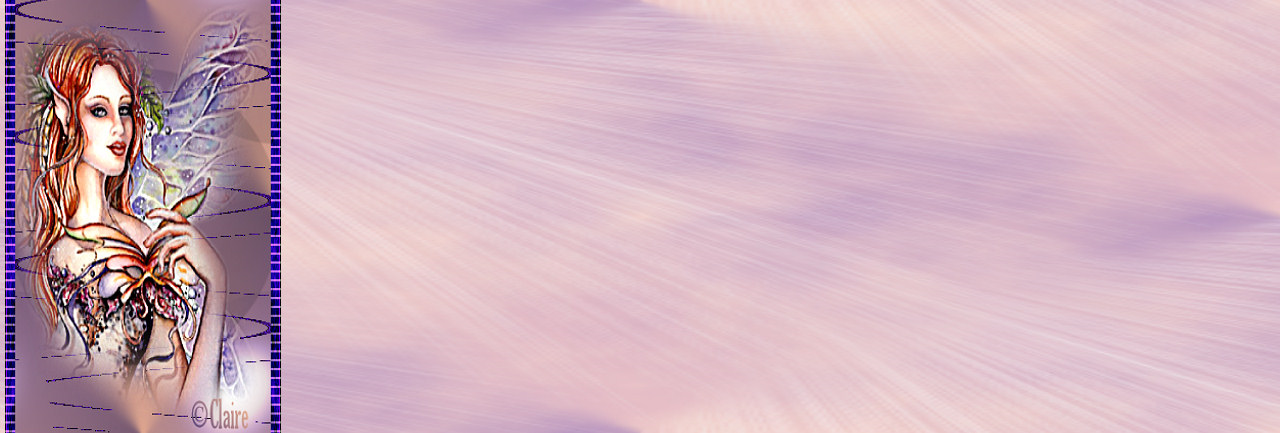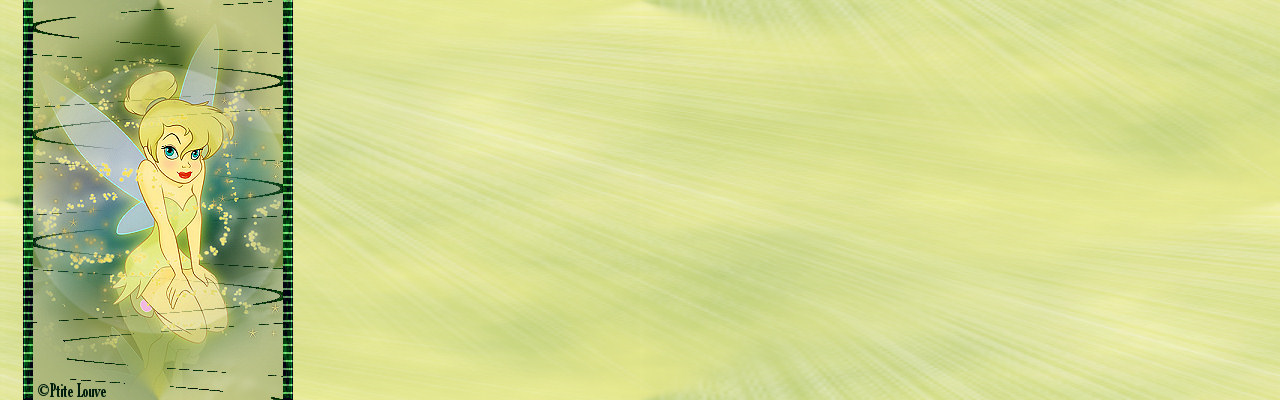
FÉE CLOCHETTE ( Papier Peint )
*****************
Ce tutoriel a été créé avec le logiciel de psp 9 mais peut aussi se faire avec d'autres versions.
Pour réaliser ce tutoriel vous aurez besoin de :
Materiel : Tube misted personnage, le mien, "tube fee_assis", un tube barre "barre_g".
Filtres : Andrew's Filter Collection 58 / Horizontal Line Feast ,( pour la tuile) MuRa's Meister / Cloud.
Besoin de filtres ... ici
********************************
MATERIEL : 
Servez-vous de la main pour suivre le tutoriel.Tenir le bouton gauche de votre souris enfoncée.
|
|
Ouvrir les tubes, les dupliquer et fermer les originaux...
Mes couleurs : Avant-plan #2e6e38 ... Arrière-plan #e9df6c.
Avec l'outil pipette choisir ses deux couleurs de votre tube personnage.
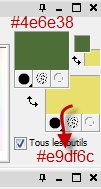
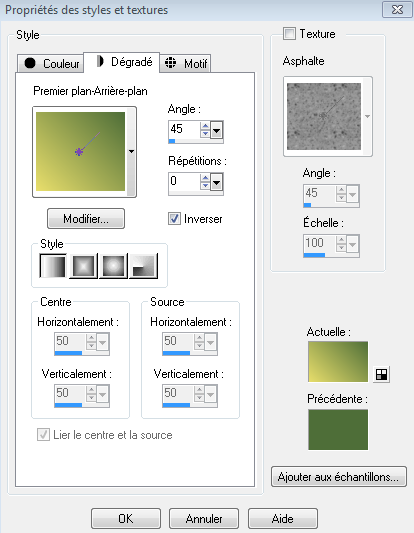
Un clique de gauche 2x sur l'avant-plan pour ouvrir les ...Propriétés des styles et textures...
et cliquer sur ... Dégradé ...
Créer votre ... Dégradé linéaire... , comme la capture ci-dessous..
1 - Ouvrir une Nouvelle image 270 pixels X 400 pixels de haut,(Fichier / Nouveau) avec ...
l'Outil pot de peinture ...
peindre votre nouvelle image
avec le dégradé ci-haut.
2 - Copier le tube " barre_g " et coller comme un nouveau calque et la placer à gauche...
agrandir votre travail afin de bien placer cette barre tout près du bord, regarder la capture.
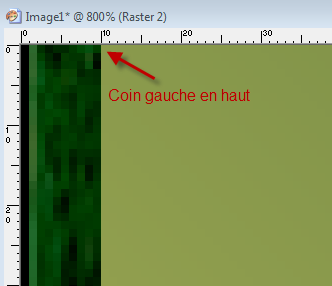
3 - Calques / Dupliquer / Image / Miroir.
4 - Caques / Fusionner / Fusionner avec le calque de dessous.
5 - Calques / Dupliquer, puis se placer sur le calque original.
6 - Effets / Effets de distorsion / Vagues ... avec les configurations de la capture.
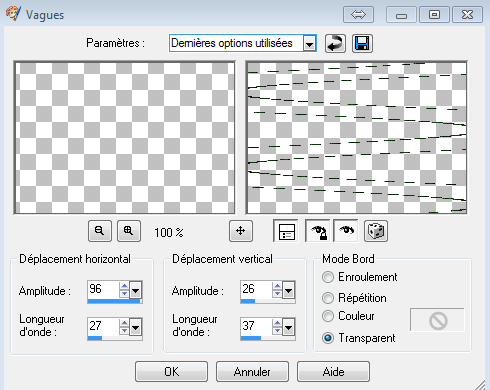
7 - Copier votre tube personnage (le mien ... fee_assis) et coller comme un nouveau calque.
8 - Image / Redimensionner à 60 pour cent.
9 - Réglage / Netteté / Netteté.
10 - Se placer sur le calque du bas, soit sur le calque du fond.
11 - Effets / Effets artistique / Bulles ... comme la capture.
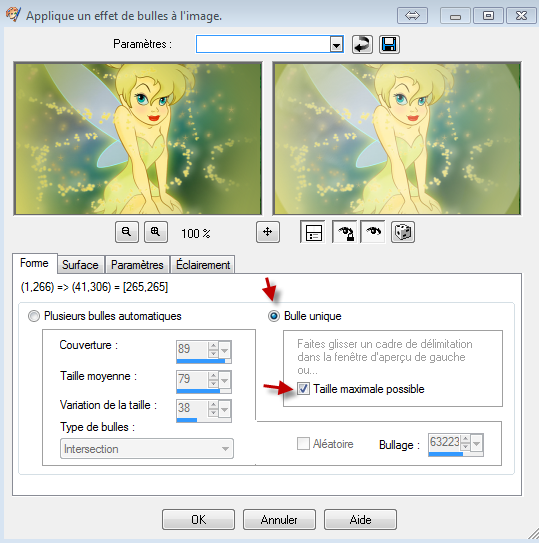
12 - Effets / Effets d'image / Mosaïque sans jointures, par défaut,
comme la capture ci-dessous.
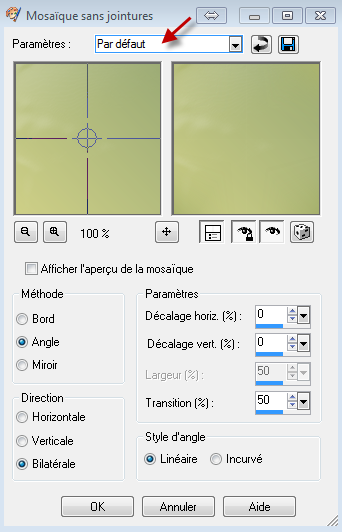
13 - Effets / Effets artistique / Bulles ... même configuration qu'au # 11.
14 - Se placer sur le calque des barres de coté.
15 - Effets / Modules Externes ... Andrew's Filter Collection 58 / Horizontal Line Feast ,
comme la capture.
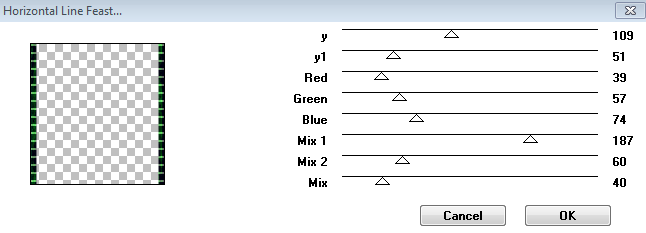
16 - Signer votre chef-d'œuvre, nous venons de terminer la bande de notre papier.
Police d'écriture : Gloucester MT Extra Condense (Police de Windows) Taille 18pixels, couleur #001e0d ,
regarder la capture ci-dessous.

17 - Clique droit sur le calque de la police puis ... Convertir en calque raster... si vous écrivez en Vectoriel.
18 - Enregistrer votre bande en psp pour la conserver puis en png pour la placer sur votre tuile ...
Fichier / Exporter / Fichier (JPEG) (PNG) optimisé.
***********************************
On construit notre tuile afin de préparer notre papier peint.
TUILE
1 - Ouvrir une nouvelle image de 300x300, la remplir avec le même dégradé du début mais enlever
la coche "Inverser" dans le Dégradé Linéaire, DONC, la couleur pâle se place à la droite.
2 - Effets / Modules Externes / MuRa's Meister / Cloud ...
comme la capture.
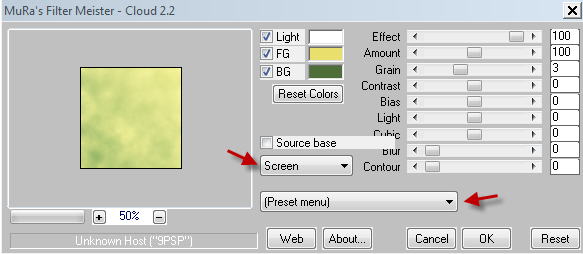
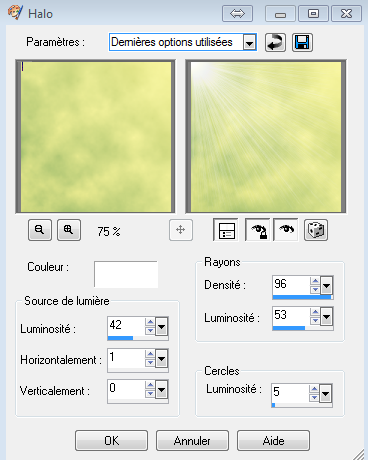
3 - Effets / Effets d'Éclairement / Halo,
comme la capture.
4 - Effets / Effets d'image / Mosaïque sans Jointures ... par défaut, comme au #12 de la bande.
5 - Enregistrer votre tuile en Jpeg optimiser, compression 12 ... (Fichier / Exporter / Fichier Jpeg optimisé).
Maintenant nous allons assembler la tuile et la bande
pour en faire un papier peint.
1 - Nous ouvrons une nouvelle image de1280x400 (Fichier / Nouveau).
2 - Sélections / Sélectionner tout.
3 - Copier la tuile enregistré en JPEG et la Coller dans la sélection de votre nouvelle image..,
4 - Sélections / Désélectionner tout.
5 - Effets / Effets d'image / Mosaïque sans jointures, par défaut.
6 - Se placer sur le calque " bande" enregistré en JPEG,
Edition / Copier / Edition / Coller comme un nouveau calque dans votre 1280.
7 - Placer la bande à gauche et bien la placer du haut et du bas pour ne pas qu'elle fasse de ligne
une fois rendu dans Windows mail ,
mais,
laisser un petit espace à gauche du papier.
8 -Fichier / Exporter / Fichier JPEG optimisé ... Compression à 12.
Et voilà votre papier est terminé ... Merci de l'avoir fait les amis.
©Ptite Louve
19 mai 2014
Retour aux tutoriels