
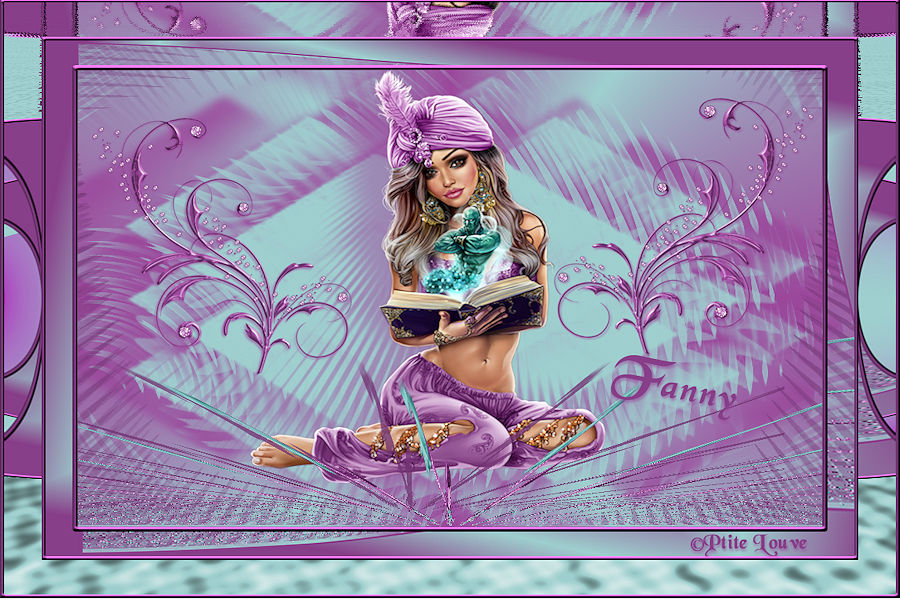
TAG FANNY
Clique sur l'image pour le voir grandeur réelle.
...................................................................................
Ce tutoriel a été créé avec la version psp 9 mais, peut se faire avec d'autres versions.
Pour réaliser ce tutoriel vous aurez besoin de :
Matériel :
Un tube personnage " belle " ,
un tube masque "tiangle",
un tube déco personnage " deco_elle " ,
un tube déco. " deco "
Une police d'écriture " Alighieri ".
Filtres :
Flaming Pear / Flexifly2 ... Almathera / A Puddle ...
Aller chercher vos filtres ici
Ouvrir votre matériel dans psp, le dupliquer et fermer les originaux.
MATERIEL : 
| Servez-vous de la main pour suivre le tutoriel |
|
On commence les amis!
1 - Ouvrir une nouvelle image de 900 large x 600 haut.
2 - Prendre 2 couleurs de son tube, soit, une couleur pâle à l'avant plan (#f2d996)
et
une couleur plus foncée pour l'arrière plan (#f78770), mes couleur sur la capture ci-dessous.
Palette des couleurs : 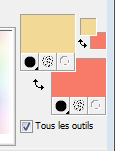 Mes couleurs.
3 - Click gauche sur " Propriété de l'avant plan" puis, cliquer sur dégradé ...
Dégradé Radial ...
Inversé coché, Angle 0 / Répétition 7

4 - Placer le dégradé radial dans la nouvelle image..
5 - Ajouter un calque ... puis, avec le "pot de peinture" peindre de la couleur pâle ... (#f2d996)
6 - Calques / Nouveau calque de masque / A partir d'une image.
dans le menu déroulant y repérer le " masque_triangle "
7 - Calques / Fusionner / Fusionner le groupe.
8 - Dupliquer ce calque puis ... Effets / Effets de distorsion /
Ondulations ...

9 - Baisser l'opacité de ce calque à 77 pour cent.
10 - Dupliquer ce calque / Effets / Effets de distorsion / Cordonnées Polaires,
" Polaires à rectangulaire " / Enroulement

Baisser la luminosité de ce calque à 50 pour cent.
11 - Retourner sur le calque masque original, soit ... Groupe-raster 2 ...
puis, ...
Effets / Effets 3D ... Ombre portée ...
27 / 99 / 91 / 15,12 , couleur foncée (#f78770),

12 - Refaire l'ombre portée en négatif ... soit, V. -27 et H. -99.
13 - Se replacer sur le calque du haut, copier le tube ... Deco_elle ... et le coller comme un
nouveau calque sur votre travail.
14 - Effets / Géométrique / Perspectives Verticales,
100 / Enroulement.

15 - Effets / Effets 3D / Ombre Portée,
-21 / - 47 / 77 / 0,53
Couleur foncée #AA1D06 puis, lui donner quelques tons de plus.

16 - Copier le tube ... Belle ... Coller comme un nouveau calque.
17 - Calques / Agencer / Déplacer vers le bas.
18 - Effets / Effets 3D ... Ombre Portée,
-11 / -65 / 92 / 39,13
couleur foncée (#f78770)
cocher ...
Ombre sur le nouveau calque ...

19 - Se placer sur le calque de l'ombre, Effets / Effets de distorsion / Rayonnement...
H: 12,75 / V: -76,85
Emplitude : 70,58 / F : 31,20 / Rayon : 16,59
couleur #AA1D06 ... foncée avec quelques tons de plus.

20 - Placer l'opacité de ce calque à 65 pour cent ou à votre goût.
21 - Effets / Effets d'image / Mosaïque sans jointures, configuration comme la capture ci-bas.

22 - Se placer sur le calque du haut puis copier le tube " déco " et le coller comme un nouveau calque,
le placer à droite.
23 - Image / Redimensionner à 75 %, Redimentionner tous les calques décochés.

24 - Effets / Effets 3D / Ombre portée,
2 / 2 / 50 / 3 ... couleur #AA1D06
On décoche " Ombre sur le nouveau calque "

25 - Calques / Dupliquer / Image / Miroir.
26 - Calques / Fusionner / Fusionner les calques visibles.
27 - Image / Ajouter des bordures de 2 pixels, couleur plus que foncée #aa1d06 ...
28 - Image / Ajouter des bordures de 35 pixels, couleur pâle #f2d996.
29 - Avec la baguette magique sélectionner cette bordure, configuration de la baguette ci-dessous.

30 - Garder la couleur pâle #f2d996 en avant plan et la foncée #AA1D06 en arrière plan,
faire un dégradé rectangulaire, 10 / 5 ... Inverser coché.

31 - Avec le pot de peinture, peindre votre bordure avec le dégradé rectangulaire.
32 - Effets / Effets de distorsion / Miroir Déformant, comme la configuration ci-dessous.
H : -99 / V : 49 ... Taille : 68 / Int. 9

33 - Ne pas désélectionner ... Refaire l'effets du miroir déformant avec ces nouvelles configurations.
H: 74 / V: 97 ... 51 / 27

34 - Sélections / Inverser ... Sélections / Modifier les bordures de la sélection ... ,
Des deux côtés / Anticrénelage coché ... Largeur 3

35 - Ajouter un calque, puis, agrandir votre travail et peindre cette petite bordure
avec la couleur foncée + #AA1D06 .
36 - Effets / Effets 3D / Biseautage intérieur
Biseau 1 ... Largeur 8
0 / 20 / 0 / 0
350 / 50 / 30

37 - Sélections / Désélectionner tout.
38 - Calques / Fusionner / Fusionner le calque de dessous.
39 - Image / Ajouter des bordures de 5 pixels d'une couleur contrastante.
40 - Avec la baguette magique, sélectionner la bordure de 5 pixels et la coloriser avec
la couleur foncée #AA1D06 .
41 - Effets / Effets 3D / Biseautage intérieur, comme prédédent.
42 - Sélections / Désélectionner tout.
43 - Image / Ajouter des bordures de 45 pixels de la couleur pâle #f2d996
et avec
la
baguette magique,
sélectionner cette bordure.
44 - Effets / Effets de texture / Textile, comme la capture ci-bas.
Couleur de tissage : #d85e42
Couleur des interstices : #fe1acf

45 - Effets / Modules Externes ... Flaming Pear / Flexifly2
0 / 0 / 0 / 120 ... 33 / 30
Placer vos couleurs.
Better / None ... Gores: 6 / Equirectangular / Normal.

46 - Refaire une deuxième fois le flexify 2, avec les mêmes configurations ...
47 - Sélections / Désélectionner tout.
48 - Avec la baguette magique, sélectionner la bordure du haut
puis en tenant la
touche majuscule du clavier enfoncée
sélectionner la bordure du bas.
49 - Effets / Modules Externes ... Almathera / A Puddle , configuration
98 / 41 / 53 / 61 / 31 puis cliquer sur Ok.

50 - Sélections / Désélectionner tout.
51 - Image / Ajouter des bordures de 5 pixels d'une couleur contrastante.
52 - Avec la baguette magique, sélectionner la bordure de 5 pixels,
avec le pot de peinture peindre de la couleur foncée + #AA1D06.
53 - Effets / Effets 3D / Biseautage intérieur, comme prédédent.
54 - Sélections / Désélectionner tout.
55 - Écrire le nom Fanny sur notre tag...
Placer en ... Vectoriel ... le crénage à 75.
Configuration de la police "Alighieri " sur la capture ci-bas.

56 - On écrit la première lettre soit le F à la taille 72
et le reste du mot à la taille 48 ...
Avec la poignée qui se forme en cliquant sur ok, on tourne un peu la police vers la droite.
57 - On clique droit sur le calque raster du mot et ... Convertir en calque raster.
58 - Placer le nom Fanny en bas à droite comme sur le tag réel, ou à votre goût.
59 - Effets / Effets 3D / Ombre portée ...
3 / 1 / 63 / 5
... Couleur foncée + #AA1D06.

60 - Apposer votre signature, j'ai pris la même police d'écriture mais, à la taille 26 et la même ombre portée.
61 - Calques / Fusionner / Tous (Aplatir).
62 - Redimensionner votre tag à 900 x 600... Réglage / Netteté / Netteté.
63 - Fichier / Exporter / Fichier JPEG optimisé ... Compression à 12.
Et voilà les amis notre tag est terminé, merci de l'avoir fait!.
------------------------------------------------------------
Maintenant si on lui faisait une petite tuile de fond pour le placer dans Windows mail.
Alors, suivez-moi!
TUILE
..................................................
1 - Ouvrir une nouvelle image de 800x600, puis, Édition / Sélectionner tout.
2 - Copier le tag et coller dans la sélection de la tuile.
3 - Sélections / Désélectionner tout.
4 - Placer l'opacité de ce calque à 65 puis ... Calques / Fusionner / Tous (Aplatir).
5 - Effets / Effets d'image / Mosaïque sans jointures, par défaut.
6 - Enregistrer votre tuile en JPEG optimisé, même configuration que votre tag.
Notre petite tuile est terminée ...
Merci de l'avoir fait et j'espère que vous avez eu autant de plaisir à le réaliser que moi à le créer.
...................................................................................................
©Ptite Louve ... Lucette
Mise à jour : 10 mars 2020
25 mars 2014
Retour aux tutoriels
********************************************************
Regarder les tags de mes ami(e)s!
Clique sur l'image pour le voir grandeur réelle.
----------------------------------------------------------------------------------
Merci de l'avoir fait Michel.
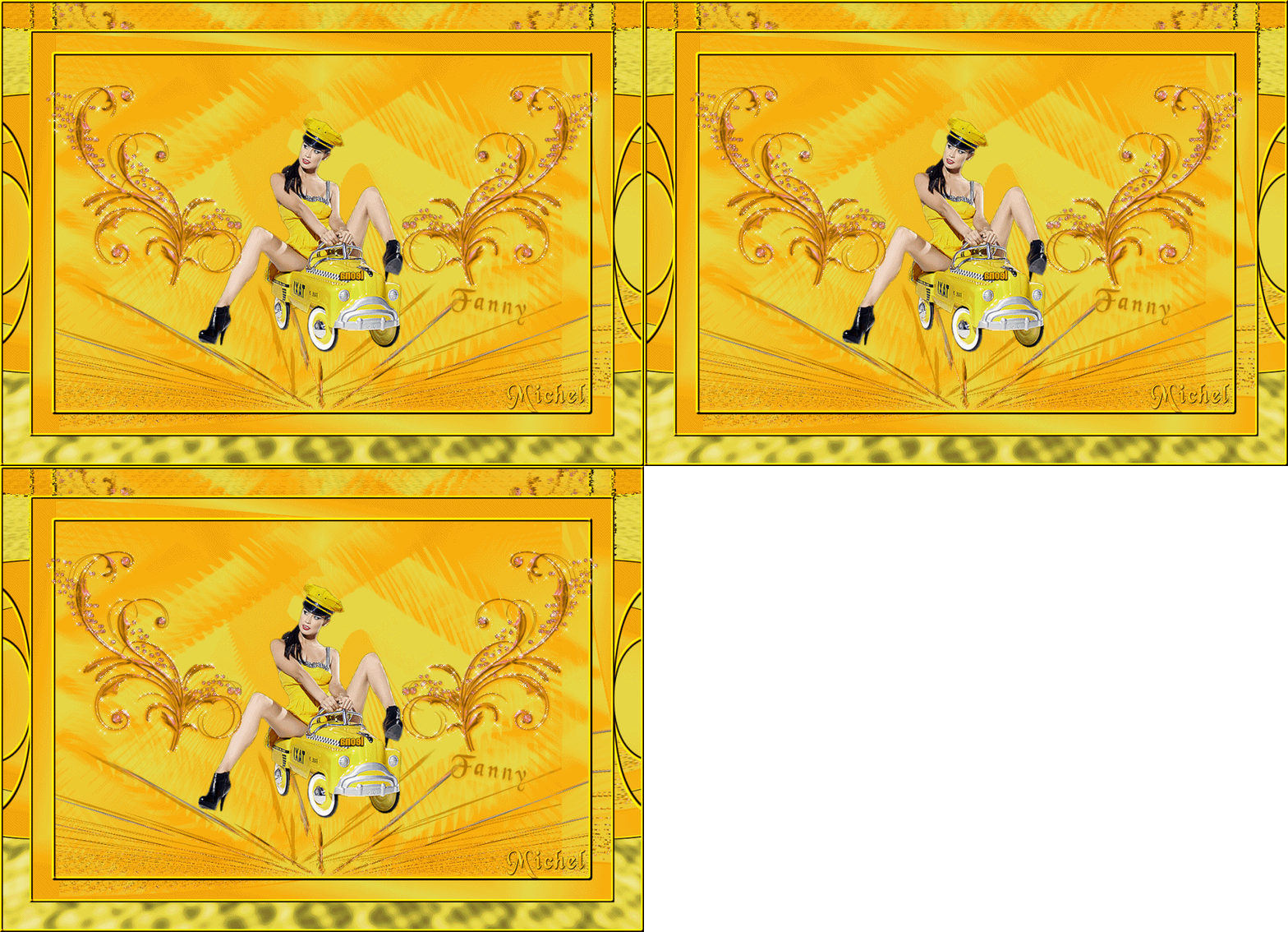
12 mars 2020
************************
Merci de l'avoir fait Anne
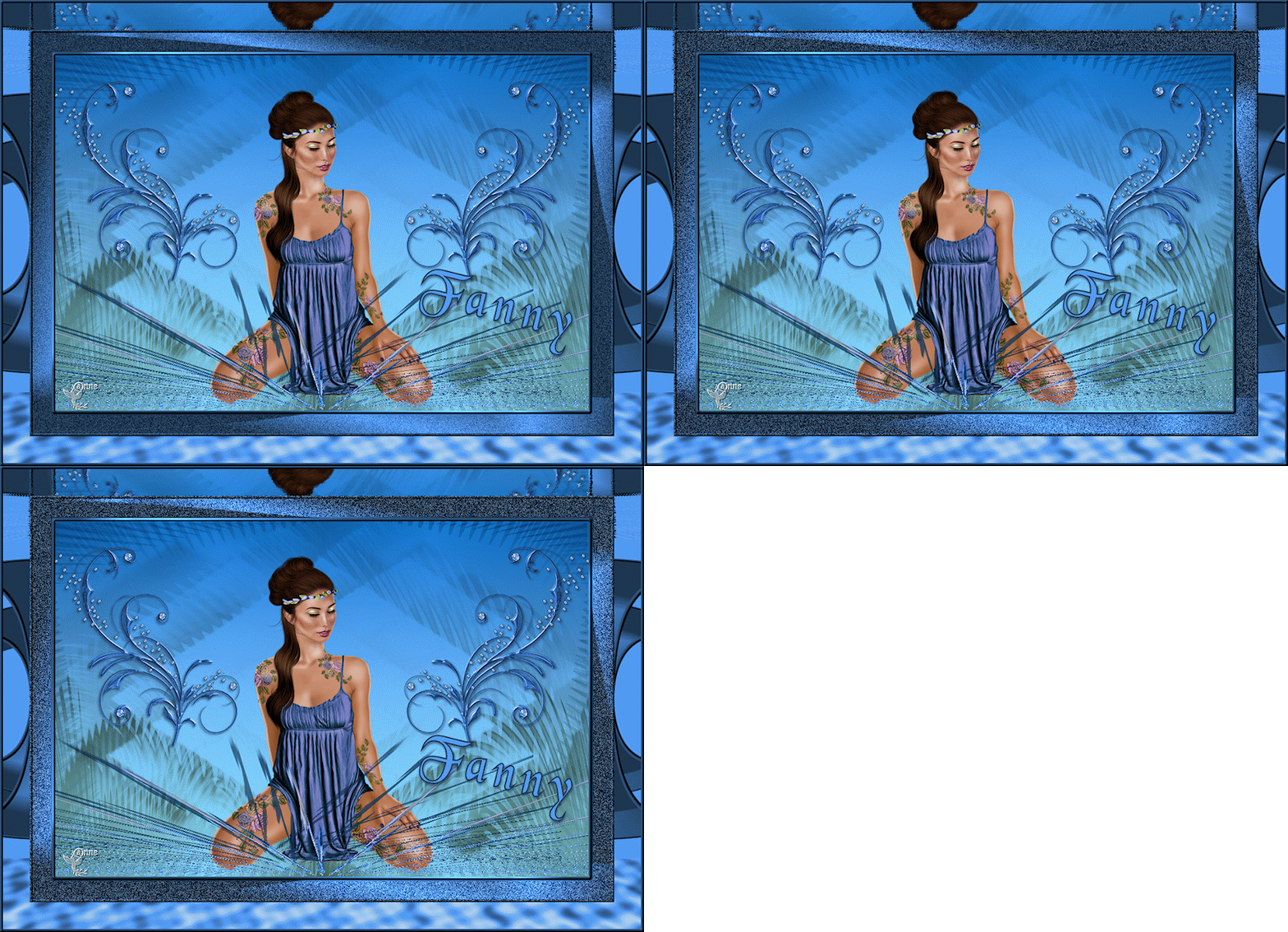
12 mars 2020
********************************************
©Ptite Louve
12 mars 2020
*********************************
Très joli tag Papi Michel,
j'aime son animation...
Merci de l'avoir fait!

25 mars 2014
*************************************************
Très beau ton tag Claire!
Merci de l'avoir fait,

26 mars 2014
****************************************
Très joli ton perso Ferna.
Merci de l'avoir fait.

03 septembre 2014
*****************************************
J'aime ton perso Flicka.
Merci de l'avoirfait.

02 novembre 2014
******************************
Merci Flicka pour cette version du tag Fanny!
Je la trouve bien jolie!

30 janvier 2015
****************************
Merci de l'avoir fait Nicole B.

21 février 2015
*************************************
Retour aux tutoriels
