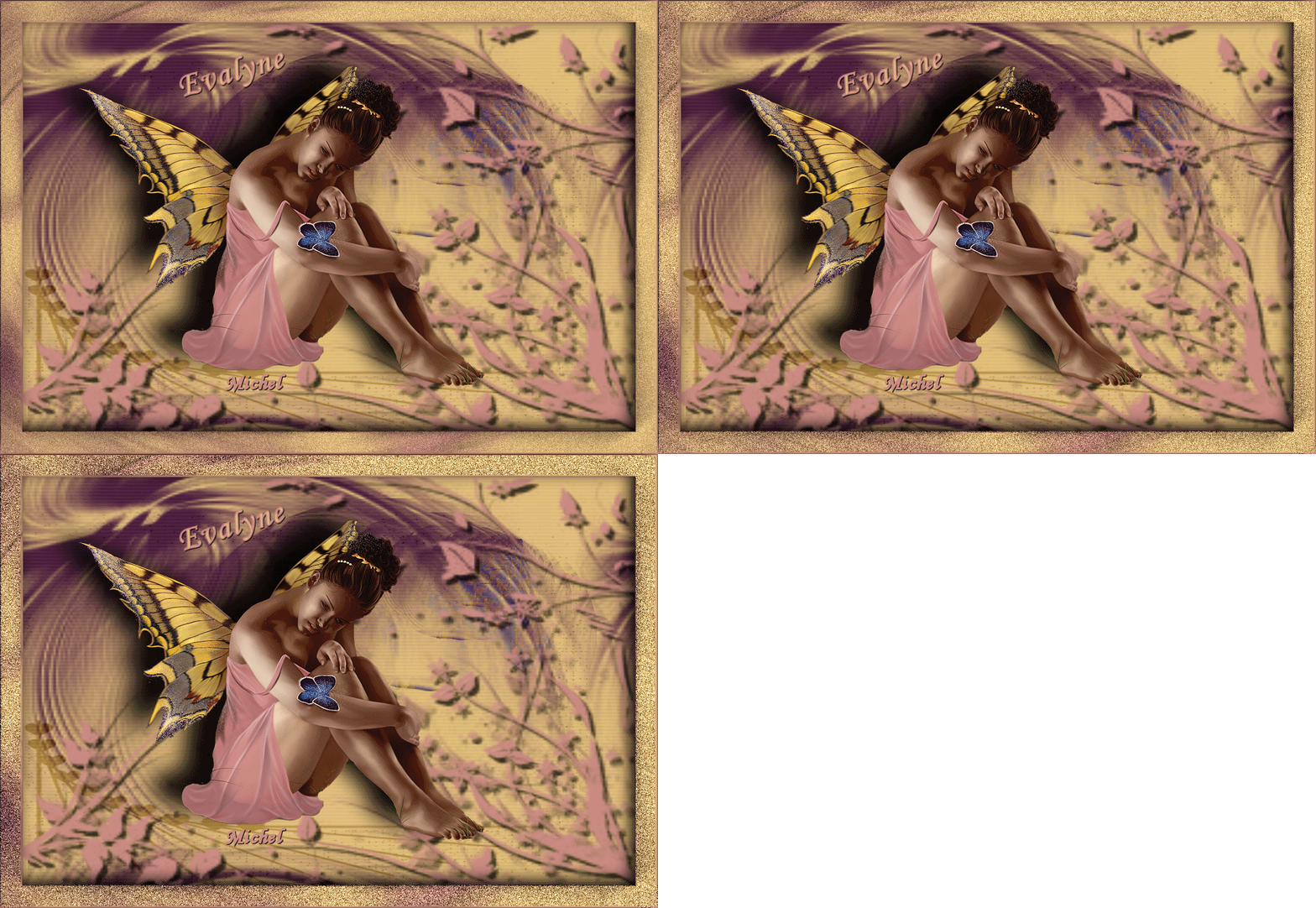
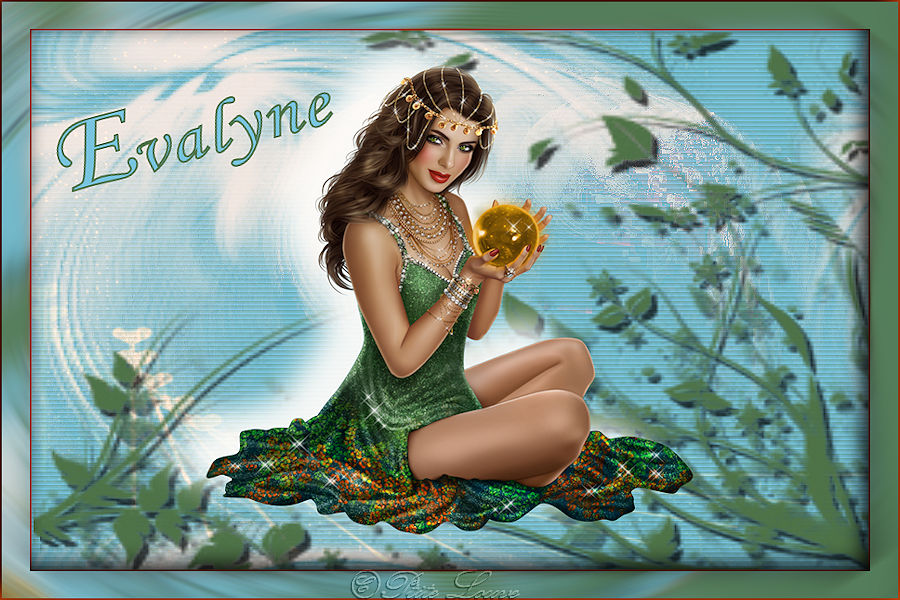
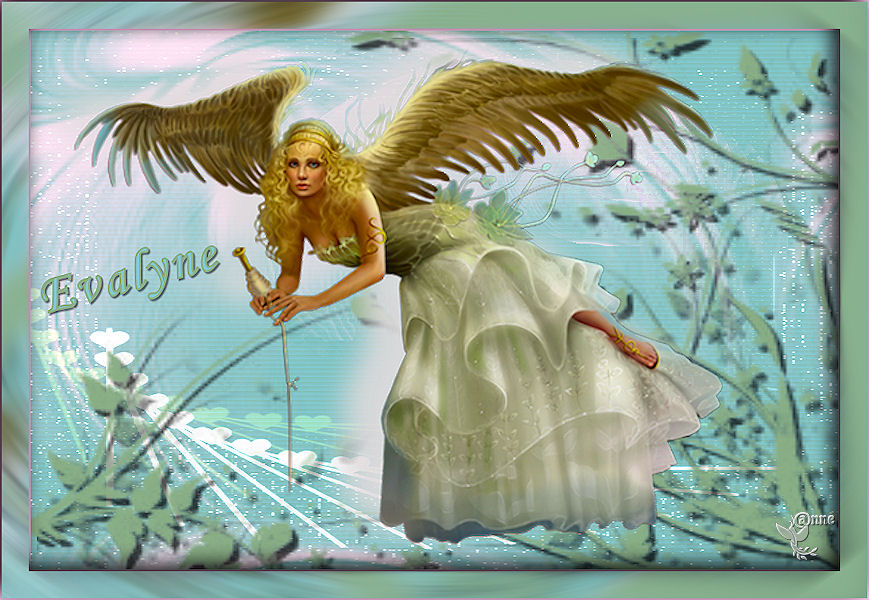
Ce tutoriel est réalisé avec Paint shop Pro x5
mais peut être fait avec d'autres versions.
Ouvrir vos tubes dans paint shop pro, les dupliquer (Fenêtre /Dupliquer )
et fermer les originaux.
Pensez à enregistrer votre travail en psp au fur et à mesure au cas où!
Prendre l’habitude de renommer vos calques dans psp, c’est plus facile à travailler.
MATERIEL : Trois masques et un tube personnage.
FILTRES: Aucun.
===============================================
MATERIEL : 
Servez-vous de la main pour suivre le tutoriel Tenir la gauche enfoncée |
|
ON COMMENCE!
1 - Ouvrir une nouvelle image de 900 x 600 pixels.
2 - Choisir une couleur pâle de votre tube pour le premier plan ...la mienne " #9fd6ea "
et une couleur foncé pour l'arrière plan ... la mienne "#524f2c.
P/S : La couleur pâle servira pour le fond de votre tag et la couleur foncée pour le feuillage.
Mes couleurs :
Capture.

3 - Avec l'outil "Pot de peinture" peindre votre calque de la couleur pâle. " #9fd6ea "
4 - Calques / Nouveau calque raster.
5 - Avec l'outil " Pot de peinture " peindre votre nouveau calque de
la couleur foncée de l'arrière plan. "#524f2c.
6 - Calques / Nouveau calque de masque / À partir d'une image et repérer
le masque " Masque_feuillage " puis appuyer sur ok.
Capture.

7 - Calques / Fusionner / Fusionner le groupe.
8 - Effets / Effets 3 D / Ombre portée.
8 / 7 / 75 / 1 ... couleur noir.

9 - Se placer sur le calque du bas.
10 - Effets / Effets de textures / Store.
5 / 27 ... coché Horizontal ... Couleur foncée "#524f2c.

11 - Calques / Nouveau calque raster.
12 - Peindre ce calque avec la couleur rouge des tatous de Evalyne soit " #82321b "
13 - Calques / Nouveau calque de masque / À partir d'une image et repérer
le masque " Masque_ch " puis appuyer sur ok.
14 - Calques / Fusionner / Fusionner le groupe.
15 - Effets / Effets d'image / Mosaïque sans Jointures..
Paramètre : Bégaiement-Diagonale...
Ce qui donne : Cocher ...Angle / Bilatérale / Linéaire
80 / 80 / 94

16 - Placer le mode de mélange à " Différence " ou autre selon vos couleurs.
17 - Effets / Effets de réflexion / Résonance.
Opacité 49 / Intensité 71
Décalage H 63 / Décalage V moins - 69

18 - Se place sur le calque du haut.
19 - Calques / Nouveau calque raster.
20 - Peindre ce calque avec la couleur rouge des tatous de Evalyne soit " #82321b "
P/S : Avec pspx5 on doit parfois fermer tous ses calques afin de
placer une couleur dans un calque spécifique.
21 - Calques / Nouveau calque de masque / À partir d'une image et repérer
le masque " Masque_coeurs " puis appuyer sur ok.
22 - Calques / Fusionner / Fusionner le groupe.
23 - Avec l'outil " Efface», effacer les deux lignes du côté, celle du haut et le gros cœur.
Vous pouvez fermer vos calques pour faire cette étape, se sera plus facile.
24 - Prendre l'outil " Déformation raster" et avec la petite poignée agrandir un peu
votre calque du masque cœurs, tirer vers le bas pour que les lignes touchent
le bord de votre tag, tirer un peu vers le haut pour replacer les
petits points sur le bord de votre tag puis tirer aussi un peu sur les côtés..
Cliquer sur l'outil " main " pour désélectionner.
P/S : Avec cette poignée vous pouvez monter, descendre +++ jouer avec la poignée juste pour voir.
Capture.

25 - Calques / Réorganiser / Déplacer vers le bas.
26 - Placer le mode de mélange à " Éclaircir " ou autre selon vos couleurs,
puis baisser l'opacité de ce calque à 50%, si désiré.
27 - Effets / Effets 3 D / Ombre portée.
-49 / -97 / 21 / 0,47 ... couleur jaune #e0a71a

28 - Se place sur le calque du haut.»
28 - Copier le tube " Evalyne " et le coller comme un nouveau calque, le déplacer
un petit peu vers la gauche.
29 - Effets / Effets 3D ... Ombre portée.
-18 / -43 / 92 / 45,9 ... couleur grise #dfdbdc

30 - Dans votre palette des couleurs, placer la couleur foncée " #82321b" au premier plan
et la pâle " #9fd6ea " en arrière plan.
31 - On écrit le nom : Evalyne... Police : Monotype Corsiva...
la lettre E est à la taille 36 points ou 100 pixels et le reste du mot à 22 points ou 61 pixels.
Unité : Points ou pixels / Création : Vectoriel . ( Police de Windows).
Ou à la taille de votre choix.
Capture.

32 - Une fois à votre goût, cliquer sur le petit crochet à gauche de la police pour enregistrer
le nom Evalyne puis, Calques / Convertir en calque raster.
33 - Placer ce nom en haut à gauche ou à votre goût, Vous pouvez reprendre « l’Outil de déformation » afin de lui donner un petit angle.
33 - Vous devriez avoir ceci dans la propriété des calques.

34 - Calques / Fusionner / Tous (aplatir).
35 - Réglage / Netteté / Netteté.
36 - Image / Ajouter des bordures de 2 pixels couleur foncée du tatou " #82321b".
37 - Image / Ajouter des bordures de 30 pixels couleur foncée du départ " #524e29".
38 - Image / Ajouter des bordures de 2 pixels couleur foncée du tatou " #82321b".
39 - Avec l'outil " Baguette magique " sélectionner la bordure de 30 pixels.
Capture de la baguette.

40 - Effets / Effets de réflexion / Miroir rotatif.
18 / -85
Angle de rotation 343
Mode de bord / Reflet

41 - Effets / Effets 3 D / Ombre portée.
-7 / -7 / 100 / 35 ... Couleur noir.

42 - Effets / Effets de texture / Store.
5 / 27
Horizontal coché. Couleur pâle

43 - Réglage / Flou / Flou radial, par défaut.
Cocher ... Tourner et Eliptique
Intensité 10 puis le reste à 0.

44 - Sélections / Ne rien sélectionner.
45 - Image / Redimensionner votre tag à 900 L. x 600 H. pixels...
Tous les calques cochés.
46 -Réglages / Netteté / netteté.
47 - On signe notre création... même police d'écriture...
Monotype Corsiva / Unité : Points 12 ou 33 pixels / Épaisseur du trait: 0 /
Création : Vectoriel / Couleur tatou " #82321b" ( Police de Windows).
Capture.

P/S : Prendre " l'Outil de sélection" pour donner un petit angle à votre signature, si désiré.
48 - Calques / Fusionner / Avec le calque du dessous.
49 - Fichier / Exporter / Fichier JPEG optimisé ... Compression 12.
Nous avons terminé les ami(e)s. J'espère que vous vous êtes bien amusé
© Ptite Louve ... Lucette
Mise à jour : 25 mars 2020
10 novembre 2014
===============================
Nous faisons une petite tuile
de fond afin, d'en faire un papier pour placer dans Windows mail,
si ça vous intéresse suivez-moi.
TUILE
1 - Ouvrir une nouvelle image de 600 x 500.
2 - Sélections / Sélectionner tout.
3 - Avec " l'outil de sélection " Rectangle, sélectionner une partie de votre tag
que vous aimez et faites " Copier ".
4 - Retourner sur votre nouvelle image et " Coller dans la sélection ".
5 - Sélections / Ne rien sélectionner.
6 - Effets / Effets d'image / Mosaïque sans jointures , par défaut.
7 - Fichier / Exporter / Fichier JPEG optimisé ... Compression 12.
Et voilà, la tuile est terminée donc, on a bien travaillé
et
merci de vous être rendu jusqu'à la fint.
===================================
Retour aux tutoriels