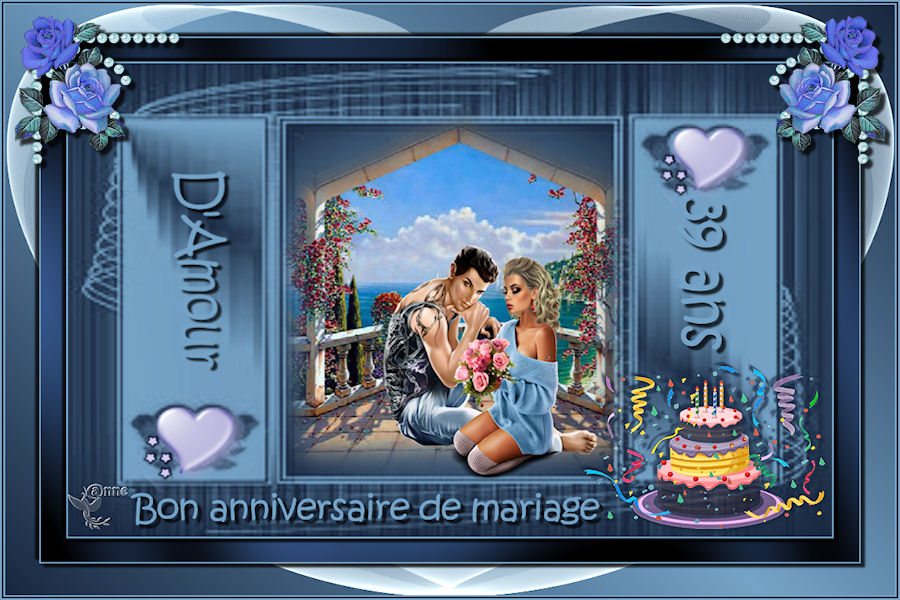
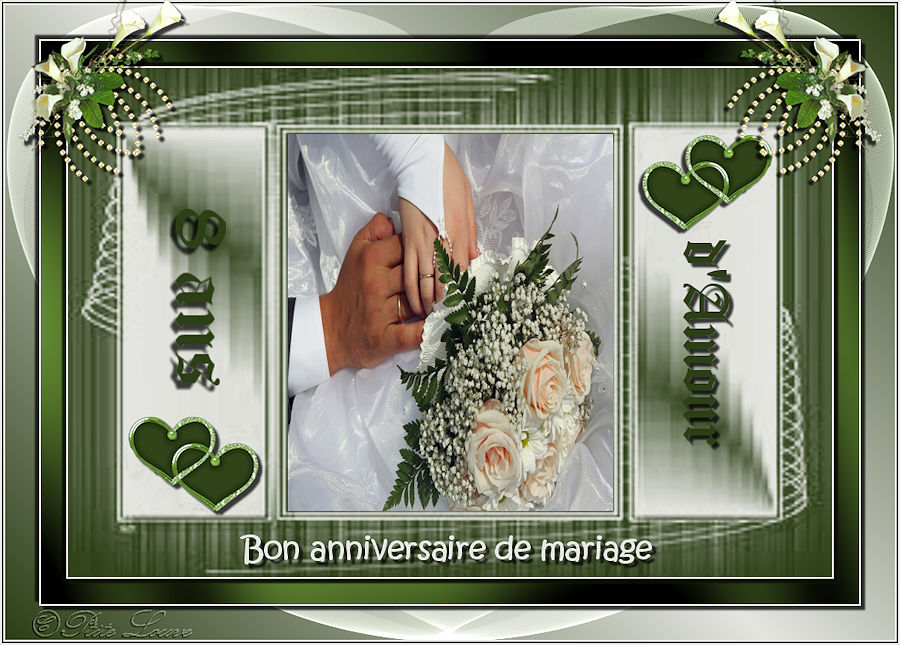
TAG ANNIVERSAIRE

(Cliquer sur l'image pour la voir grandeur réelle.)
Ce tutoriel a été créé avec la version psp 9 mais, peut se faire avec d'autres versions.
Pour réaliser ce tutoriel vous aurez besoin de :
MATÉRIEL :
Une image / un masque " Mask_mariage " / un tube déco " coeur_deco / un tube coin " coin_f.
FILTRE :
GraphicsPlus /cross_shadow / DragonFly / Sinedots 11 -
Allez chercher vos filtres ici
Ouvrir le matériel dans psp, le dupliquer et fermer l'original.
MATERIEL 
Servez-vous de la main pour suivre
le tutoriel |
|
On pense d'enregistrer notre travail en psp, en cas où !!!
Nous débutons les amis!
------------------------
1 - Avec la pipette, aller chercher une couleur foncée de votre image et la placer
au premier plan ... #5d181b...
et une couleur pâle en arrière plan ... #ebd7d5.
Voici la capture de mes couleurs des couleurs.

2 - Ouvrir une Nouvelle image de 900 par 600.
3 - Avec le pot de peinture placer la couleur foncée dans votre nouvelle image,
ajouter un
nouveau calque raster et y
placer la couleur pâle.
4 - Calques / Nouveau calque de masque / À partir d'une image.
Dans le menu déroulant, cliquer sur ... mask_mariage

puis appuyer sur ok.
5 - Click droit de la souris sur le calque du masque puis... Fusionner / Fusionner le groupe.
6 - Effets / Effets 3D /Ombre portée... 10 /10 /75 / 3 ... couleur foncée... #5d181b
(rester placé sur le calque du masque)

7 - Dupliquer ce calque puis ...
Calques / fusionner / Fusionner le calque de dessous.
8 - Avec l'outil " Sélection " configuré comme ceci

9 -sélectionner le cadre du centre puis, faire supprime sur le clavier.
10 - Sélectionner votre image... Edition / Copier ... on revient sur notre premier travail ...
Calques / Nouveau calque raster ... et coller dans la sélection.
11 - Sélection / Désélectionner tout ... Enregistrer votre travail en psp
12 - Image / Ajouter des bordure de 2 pixels de la couleur pâle
13 - Image / Ajouter des bordures de 30 pixels couleur foncée
14 - Avec l'outil ... baguette magique ... sélectionner la bordure de 30 pixels.

15 - Effets / Modules externes ... Graphics Plus / Cross Shadow
50 / 50 / 50 / 50 / 50 / 50 / 255 / 128
.

16 - Sélection / Désélectionner tout ...
17 - Sélection / Sélectionner tout ...
Sélection / Modifier / Contracter de 30.

18 - Effets / Effets 3 D ... Ombre portée ... Couleur noir.
5 / 5 / 75 / 3 ... Couleur noir

19 - Refaire l'ombre en négatif.
20 - Sélection / Désélectionner tout.
21 - Image / Ajouter des bordure de 2 pixels de la couleur pâle.
22 - Avec les deux couleurs du début...
premier plan ... #5d181b...
arrière plan ... #ebd7d5
faire un dégradé linéaire comme ceci.

23 - Image / Ajouter des bordures de 40 pixels avec une couleur contrastante.
24 - Sélectionner cette bordure
avec la baguette magique,
puis,
ajouter un calque et y déposer le dégradé linéaire ...
25 - Rester sélectionner.
26 - Effets / Modules externes ... DragonFly / Sinedots 11
Comme les conguration ci dessous ...
( Tous les chiffres sont correct, changer seulement là où il y a les flèches.)

Si vous avez de la difficulté ... Aller chercher " Sinedot 11 " dans le lien des filtres que j'ai placé en haut.
Le dézipper dans votre dossier " Sinedot 11" de vos filtres Psp.
En regardant la capture d'écran ci-haut ... Cliquer sur " Open " et aller chercher le préset " Ziggys.cfg...
qui se trouve le dernier préset",
puis,
cliquer sur la petite flèche en haut de " Open " et tous les présets sont là.
Choisir " Ziggy_heart "et toutes les configurations corrects ( Ne pas toucher aux chiffres ).
27 - Sur "Color" y mettre votre Couleur foncée ... ##5d181b. Elle devient pâle une fois le ok fait.
27 - Sélection / Inverser.
28- Effets / Effets 3D ... Ombre portée 5 / 5 / 75 / 3 ... Couleur noir,
refaire aussi en négatif.
29 -Sélection désélectionner tout.
29 - Image / Ajouter des bordures de 2 pixels avec la couleur pâle.
30 - Image / Ajouter des bordures de 2 pixels avec la couleur foncée.
31 - Image / Ajouter des bordures de 2 pixels avec la couleur pâle.
Texte :
32 - Avec l'outil texte et votre couleur pâle écrire votre texte et le placer en bas du tag
comme l'original...
mon texte (Bon anniversaire de mariage) Police " Kristen ITC" de windows
Taille 30 ... Épaisseur 0 ... en vectoriel ou flottante
Vectoriel ... ( On converti en calque raster.) (flottante on ajoute un calque).

33 - Calques / Convertir en calque raster.
34 - Effets / Effet 3D / Ombre portée ... 5 / 5 / 75 / 3 ... couleur noir.
35 - Avec l'outil texte et votre couleur foncée écrire votre texte du coté gauche ...
"mon texte ( 2 ans)" ...
Police " Old English Text MT " ... Taille 60 / Épaisseur 0 .

36 - Calques / Convertir en calque raster.
37 - Image / Rotation / Rotation libre ...

38 - Se servir de l'outil ..." Déformation raster" pour diminuer ou agrandir votre texte.
39 - Effets / Effet 3D / Ombre portée ... 5 / 5 / 75 / 3 ... couleur noir.
40 - Écrire le texte de droite de la même façon... Avec son ombre portée.
Mon texte " d'Amour "
41 - Signer votre travail ... Fusionner tout.
42 - Image redimensionner à 900 x 600.
43 - Réglage / Netteté / Netteté.
44 - Pour habiller ce tag, je lui ajoute un coin ... Copier le coin " Coin_f " et le coller sur votre tag...
le placer en haut à gauche.
45 - Image / Redimensionner à 85 pour cent.
46 - Effets / Effets 3D / Ombre portée... 5 / 5 / 75 / 3 ... couleur noir.
47- Calques / Dupliquer / Image miroir.
48 - Copier le tube ... Coeur déco ... le placer par dessus le petit coeur où est écrit
votre texte du
côté gauche en bas.
49 - Calques / Dupliquer ... aller le placer sur le coeur de droite en haut.
50 - Enrégistrer votre tag en Jpeg optimisé ... " Fichier / Exporter / Fichier JPEG optimisé ...
compression à 12 ".
Et voilà votre tag est terminé, en espérant qu'il vous plaira!
.......................................................
©Ptite Louve ... Lucette
Mise à jour : 05 mars 2020
24 février 2014
...................................
Et voilà votre tag est terminé, nous pouvons lui faire un petite tuile pour le placer dans outlook
ou windows mail.
TUILE
..........................
1 - Ouvrir une nouvelle image de 700x500.
2 - Sélections / Sélectionner tout.
3 - Copier votre tag, avant de lui mettre le tube de coin et le petit coeur, puis
Coller dans la sélection ... sélections / Désélectionner tout.
4 - Baisser l'opacité de ce calque à 50 pour cent.
5 - Effets / Effets d'image / Mosaïque sans jointures.
6 - Enrégistrer en Jpeg optimisé ... "Fichier / Exporter ... Fichier JPEG optimisé ...
compression à 12".
Et voilà nous avons teminé les amis ...
Merci de l'avoir fait !
Retour aux tutoriels