Ce tutoriel est une création personnelle.
Toute ressemblance avec un autre n'est que pure
coïncidence.
Mes tutoriels sont libres de droit
Donc, tu peux t'en servir par contre un lien vers mon
site serait apprécié …
http://chezlu7.com
Les tubes ont été trouvés sur le net.
Si ils t'appartiennent tu me contactes
ici
et je mettrai un le lien vers ton site.
-----------------------------------------
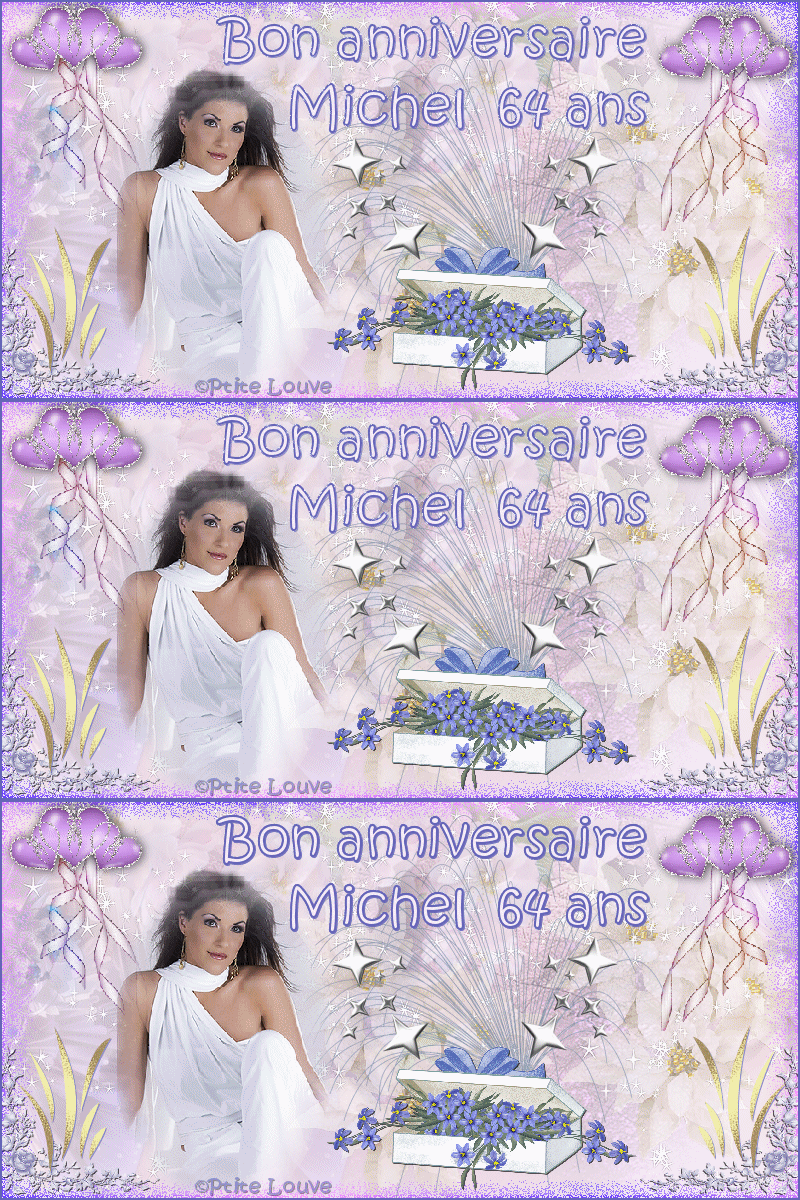
P/s: J'ai créé ce tutoriel afin de souligner l'anniversaire
de mon charmant époux Mihel qui a fêté ses 64 ans
le 5 mai 2013.
----------------------------------------------
Ce tutoriel est fait avec psp 9
mais peut se faire avec d'autres versions.
Ouvrir vos tubes les dupliquer et fermer les originaux.
Pensez à enregistrer votre travail en psp au fur et à mesure
au cas où!
Prendre l’habitude de renommer nos calques, c’est plus facile à travailler.
Matériel : Un tube personnage,
Un tube coin, un tube image nisted, 11 tubes déco.
Filtres : : Filters Unlimited 2.0 ... &<Bkg Designers sf10 IV>
... Xenofex 2 / Constellation.
Choisir une couleur pâle #f8ecf8 de votre tube pour l’avant plan et
une couleur foncée #6565b8 pour l’arrière plan.
Vous trouverai les filtres ici
MATÉRIEL 
1 –Ouvrir une Nouvelle image transparente de 800 pixels L. x 400 pixels H.
2 – Avec le pot de peinture, peindre votre nouvelle image avec la couleur pâle.
3 - Copier le Tube fond puis, Edition / coller comme un nouveau calque,
baisser l’opacité
de ce calque à 30%.
4 - Effets / Effets d’image / Mosaïque sans jointures …
comme la capture

5 - Copier votre tube personnage et coller comme un nouveau calque,
le placer à gauche
ou à votre goût.
6 - Effets / Effets 3D / Ombre portée …
1 / 1 / 65 / 0 …
couleur noir "#000000".
7 – Image / Redimensionner de 85 %, tous les calques non coché.
8 - Ajouter un calque … Avec l’outil texte … écrire « Bon anniversaire …
ma police et configuration de l’outil texte,
comme la capture

P/S : J’écris mon texte au début afin de placer les autres tubes autour du texte.
9 – Effets / Effets 3D / Ombre portée …
1 / 1 / 65 / 0 …
couleur noir "#000000".
10 - Le mien (Michel) même police et même Ombre portée qu’au # 7.
11 - Ajouter un calque pour écrire l’âge de la personne,
même configuration que précédent.
Placer le texte à votre goût puis se placer le premier calque du haut…
le mien ( bon anniversaire) puis …
Calques / Fusionner /
Fusionner le calque du dessous …
Le faire 2 x si vous avez 2 autres calques texte.
12 - Sélections / sélectionner tout … Sélections / Modifier /
Contracter de 5 pixels …Sélections / Inverser …
13 - Calques / nouveau calque raster puis, ajouter un Dégradé linéaire
avec vos deux couleurs.
Placer la couleur foncée au premier-plan et la couleur pâle en arrière-plan.
comme la capture.
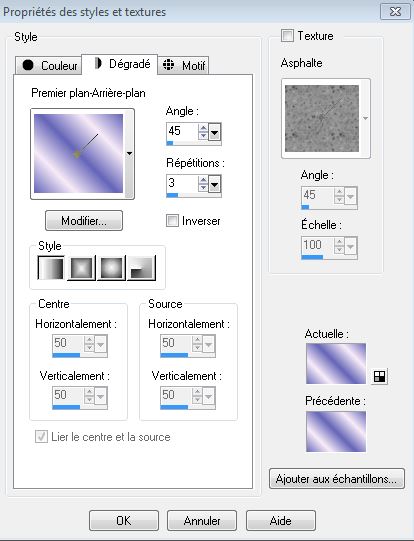
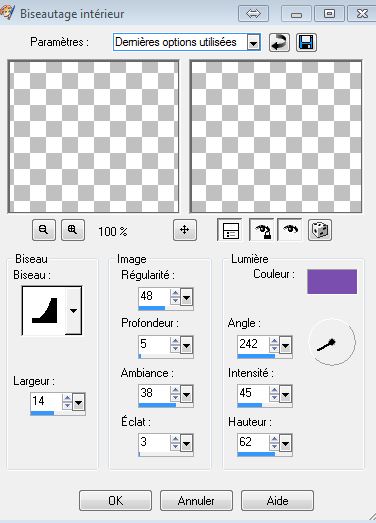
14 - Effets / Effets 3D … Biseautage intérieur … y placer la couleur foncé.
comme la capture
15 - Sélections / Désélectionner tout.
16 - Effets / Modules externes / I.C. NET software /
Filters Unlimited 2.0 ... &<Bkg Designers sf10 IV>/ @ THE BLAST
... Diffuse 20 / Transparency 211.
17 – Copier le … Tube Fleurs blanches ... le coller sur votre travail
comme un nouveau calque,
Image / Redimensionner à 75 %, tous les calques non coché.
18 – Baisser l’opacité de ce calque à 38%, le placer à gauche
près du tube personnage ...
Calques /dupliquer …
le placer à droite ou à votre choix.
19 - Copier le … Tube_boite fleurs … et le coller comme un
nouveau calque... Image / Redimensionner à 30 % tous les calques
non coché,
le placer en bas à droite.
20 - Effets / Effets 3D / Ombre portée … 1 / 1 / 65 / 0 …
couleur noir " #000000".
21 - Copier le … Tube_deco_etoile … et le coller comme un nouveau calque,
le placer entre le texte du haut et la boite fleurs
comme sur l’original.
22 - Calques / Dupliquer … le placer à droite au dessus du …
Tube boite fleurs.
23 - Copier le … Tube_feuilles or … et coller comme un nouveau calque,
le placer en bas à gauche.
24 - Effets / Effets 3D / Ombre portée … 1 / 1 / 65 / 0 …
couleurnoir #000000"..
25 - Calques / Dupliquer … Image miroir.
26 - Copier le … Tube_foin … et coller comme un nouveau calque,
le placer en dessous de votre texte.
27 - Effets / Effets 3D / Ombre portée … 1 / 1 / 65 / 0 …
couleur noir "#000000".
Replacer vos calques comme ceci:

28 - Copier le … Tube_coin … et le coller comme un nouveau calque
en bas à gauche…
29 - Effets / Effets 3D / Ombre portée … 1 / 1 / 65 / 0 …
couleur noir"#000000". .
30 - Calques / Dupliquer … Image miroir.
31 - Copier le … Tube_coeur_lilas … et le coller comme un nouveau calque
,
le placer en haut à gauche.
32 - Effets / Effets 3D / Ombre portée … 0 / 2 / 65 / 15 …
couleur noir "#000000". ,
33 - Calques / Dupliquer … Image miroir.
34 - Copier le … Tube_deco_guirlande …
et le coller comme
un nouveau calque …
35 - Image / Redimensionner … à 60%, tous les calques non coché …
Effets / Effets 3D / Ombre portée … 0 / 2 / 65 / 15 …
couleur noir "#000000".
36 – Placer ce tube en haut à droite en dessous du tube cœur_lilas .
Calques / Agencer / Déplacer vers le bas.
37 – Placer le … mode de mélange … de ce calque sur …
Luminance.
38 - Calques / Dupliquer … Image miroir.
38 – On ajoute une petite bordure …-Sélections / sélectionner tout …
Sélections / Modifier / Contracter de 2 pixels …
Sélections / Inverser …
39 – Se placer sur le calque du haut … Calques / nouveau calque raster
puis avec le pot de peinture, peindre la sélection de
votre couleur foncée.
Sélection / Désélectionner.
40 – On enlève le texte pour le remettre un peu plus tard pour l’animation
car nous ajoutons des bordures … Se placer sur le calque texte puis …
Edition / Couper … Edition / coller comme une nouvelle image,
l’enregistrer en psp au cas où!
41 – Calques / Fusionner … Fusionner les calques visible.
Fenêtre /
Dupliquer et garder cette copie, nous en aurons besoin.
42 – Image / Ajouter des Bordures 10 pixels couleur pâle …
Image / Ajouter des Bordures 2 pixels couleur foncée …
Image / Ajouter des Bordures 17 pixels couleur pâle …
Image / Ajouter des Bordures 2 pixels couleur foncée.
43 – Copier votre image que vous venez de dupliquer,
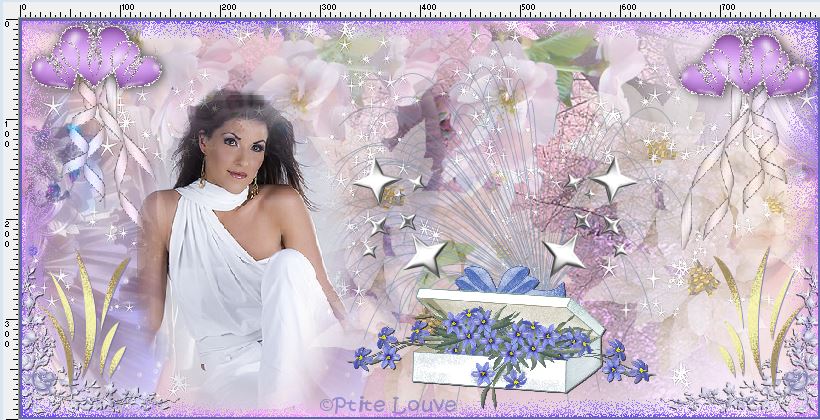
Puis, coller comme un nouveau calque.
44 - Effets / Effets 3 D … Ombre portée … 7 / 7 / 75 / 15
couleur noir "#000000".
Une autre fois en négatif!
4 / -7 / 75 / 15
45 – Edition / Copier le tube ruban … Edition / Coller comme un
nouveau calque sur votre travail,
le placer en haut et l’arranger de façon
à ce que l’on ne voit que les petites guirlandes …
Prendre l'outil sélection et l'étirer un peu vers la droite.
Le coloriser si nécessaire …
Réglage / Teinte et Saturation … Coloriser … Ma couleur …
Teinte 199 / Saturation 107.
Comme la capture guirlande.

46 – Calques / Dupliquer … Image / Renverser.
47 – Éditions / Copier, le tube cœurs_rose et Coller comme un
nouveau calque sur votre papier scrap, le placer en haut à gauche
sur le coin du cadre…
Avec l’Outil déformation raster , tenir le petit manchon et tourner un
tout petit peu vers la gauche et coloriser ces petits cœurs au besoin.
Ma couleur… Teinte 167 Saturation 137.
Voir la capture Cœurs_rose
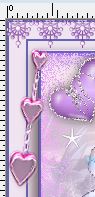
48 – Calques / Dupliquer … Image / Miroir …
49 - Recopier le tube cœurs_rose et le coller comme un nouveau calque …
Le placer au dessous de l'autre en bas à gauche.
Avec l’Outil déformation raster, tenir le petit manchon et
tourner un tout petit peu vers la droite cette fois-ci...
coloriser ces petits cœurs au besoin
Ou à votre goût.
Capture Cœurs_rose du bas.

50 - Calques / Dupliquer … Image / Miroir …
51 – On place le dernier tube, Copier le tube attache et le coller
comme un nouveau calque …
le placer à gauche au centre des ptits cœurs, coloriser à votre choix …
Ma couleur Teinte 199 /Saturation 107.
52 - Calques / Dupliquer … Image / Miroir …
53 - Si on ne fait pas l'animation, on replace le texte coupé tout à l'heure.
Copier / Coller comme un nouveau calque.
Le replacer au même endroit.
54 -Nous allons signer notre œuvre …
Calques / Nouveau calque raster …
Avec l'outl texte on ajoute sa signature.
Mes configuration ... comme la capture.

Votre papier scrap est terminé, on l’enregistre en Jpeg optimisé …
Fichier / Exporter / Fichier Jpeg optimiser … Compression à 20.
*****************************
Si vous avez le goût d’animer votre texte donc, suivez-moi!
ANIMATION
............................
1 – Enregistrer votre travail en psp et Fusionner les calques visibles.
2 – Copier le tube texte que nous avons mis de côté et le coller
comme un nouveau calque sur notre papier.
3 - Dupliquer ce calque 2x pour en faire 3 calques et
renommer ces calques... 01 / 02 et 03.
Comme la capture.

4 – Se placer sur le calque du texte 01 puis Sélection / Sélectionner tout …
Sélections / Flottante. Cela sélectionne le texte.
5 - Effets / Modules externes … Alien Skin Xenofex 2 / Constellation …
comme la capture.
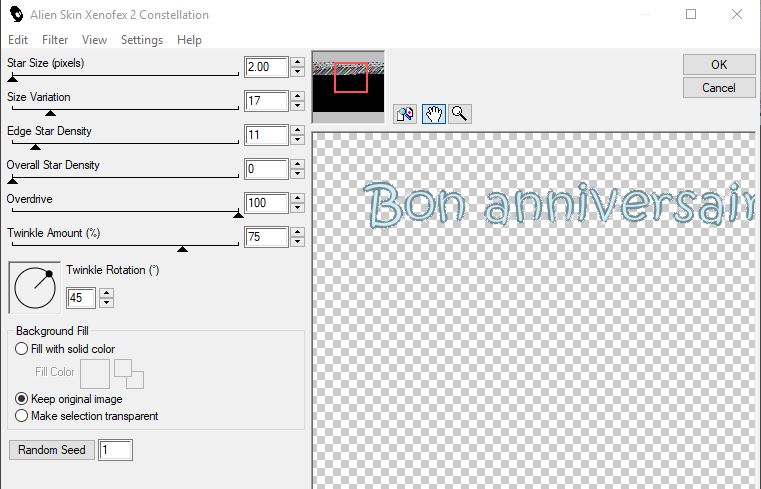
7 – Fermer le calque 01 et ouvrir le 02, se placer dessus …
refaire l’étape 6 et cliquer sur Random Seed en bas à gauche.
8 – Faire le même procédé que le #7 pour le calque 3.
9 – Ouvrir animation shop … se placer sur le calque du bas …
fermer le calque 02 et 03 puis
Copier avec fusion puis dans animation shop …
Edition / Coller comme nouvelle animation.
10 - Fermer 01 et ouvrir 02 …
Copier avec fusion puis dans animation shop …
Edition / Coller après l’image active.
11 – Pour le calque 03, nous faisons le même procédé que le # 10…
Toujours dans animation shop … On regarde son animation …
Affichage / Animation…
Si on l’aime comme ça on l’enregistre en gif.
18 - Fichier / Enregistrer sous / Donner un nom à votre papier scrap
puis, cliquer sur Enregistrer et suivre les étapes qui apparaissent …
soit Cliquer sur … Suivant /Suivant / Suivant puis sur Terminer …
Vous avez réussi votre animation... Bravo les ami(e)s!
********************************
On fait notre petite tuile décorative, alors on y va!
TUILE
.........................
1 – Sélectionner une partie de votre papier scrap …
moi j’ai sélectionné là ou il y a le texte puis …
Edition / Copier.
2 – Ouvrir une nouvelle image de 300 pixels L par 300 pixels H.
3 – Sélections / Sélectionner tout.
4 – Coller dans la sélection.
5 – Réglage / Flou / Flou gausien … à 15.
6 – Effets de texture / Store…
comme la capture.
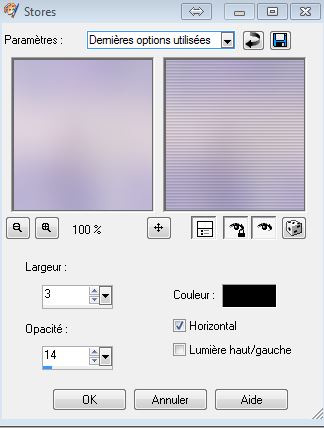
7 –Effets / Effets d’image / Mosaïque sans jointure … par défaut…
Et voilà votre tuile est terminée…
Beau travail les amis!
©Ptite Louve