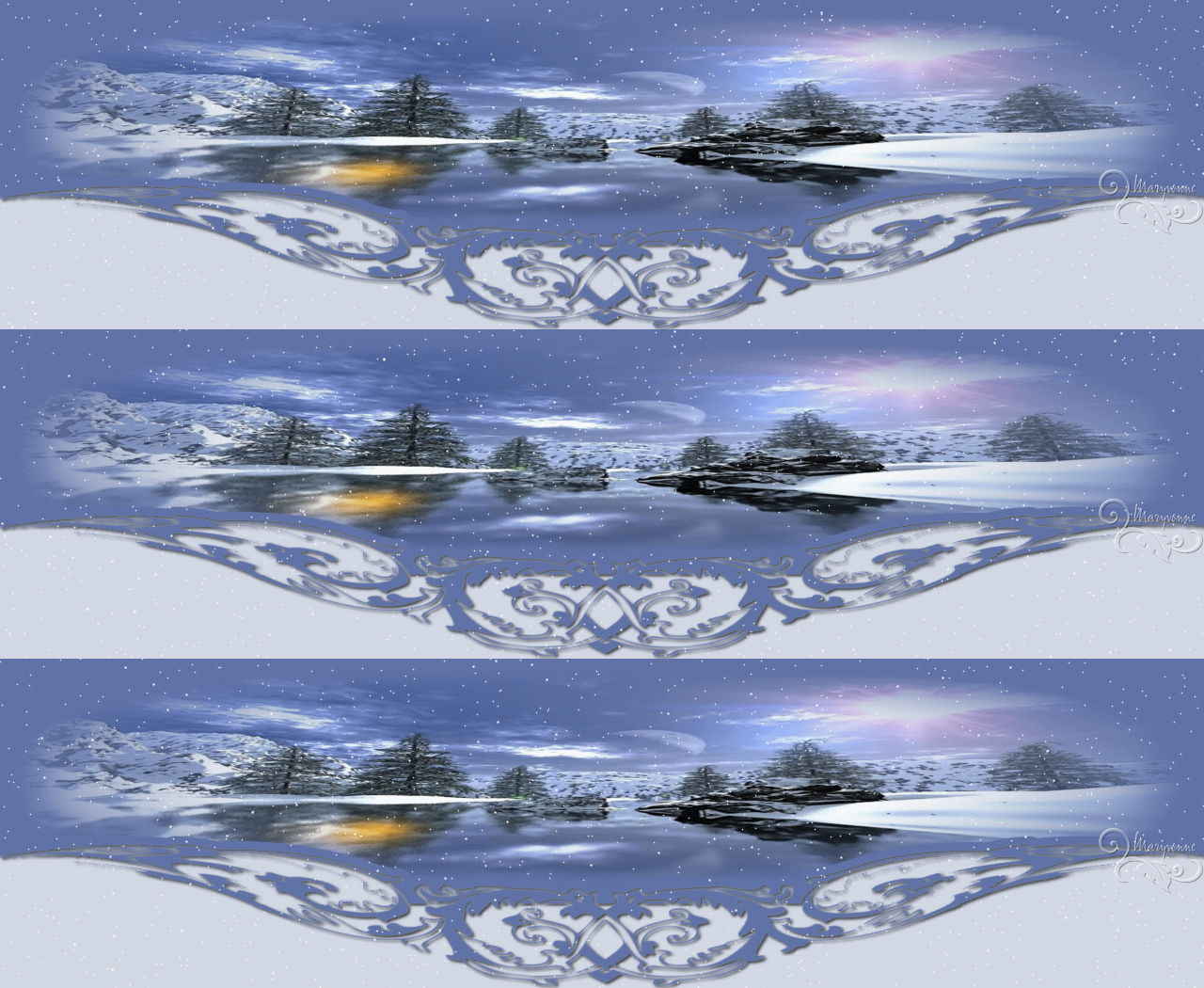
Ce tutoriel est fait avec Psp 9 mais peut être fait avec d'autres versions.
Pour faire ce tutoriel on a besoin d’une image paysage misted ou une image dont on lui
appliquera un masque 20/20,
un masque au
goût ou le mien.
Du filtre , Xero / Sparkles.
D’une police d’écriture de votre choix ou … BlackChancery … pour votre signature, elle se
trouve dans windows.
Matériel 
Et c’est parti!
Clique sur la flèche etpour suivre le tutoriel. |
|
1 - Apporter votre matériel dans psp, fenêtre / Dupliquer vos images et fermer les originaux.
2 - Avec l’outil pipette, choisir une couleur de votre image et la placer en avant plan ...
( Ma couleur #6073a7)
3 - Ouvrir une nouvelle image de 1280 x 350 ou selon votre configuration d’écran.
4 - Placez la couleur choisie dans le 1280x350.
5 – Calques / Nouveau calque de masque / À partir d’une image … Sélectionner « silmask »
Comme la capture.

6 – Se placer sur le calque masque et d’un click droit / Fusionner le groupe.
7 – Effets / Effets 3D / Ombre portée … comme la capture…

8 – Avec la baguette magique, cliquer dans le centre de la forme masque bleu dans le 1280.
Voici la configuration de la baquette magique ci-dessous.

9 – Sélections / Modifier / contracter de 9 pixels.
10 – Copier l’image misted « paysage_hivernal » … ajouter un calque puis coller dans la sélection.
Voici le résultat.

11 – Sélections / Désélectionner tout.
12 – Dupliquer ce calque, placer votre curseur dessus et / Fusionner avec le calque du dessous.
13 – Ajouter un nouveau calque / Calque / Agencer / Placer en bas de la pile, y ajouter
la couleur de votre choix.
(Ma couleur #d3d8e5 …)
14 – Se placer sur le calque du haut, ajouter un calque, et signer votre travail avec la police
de votre choix…
( Ma police …BlackChancery, taille 24)
15 – Effets / Effets 3D / Ombre portée …H. 2 – V. 2 – Opacité 75 – Flou 2 , couleur noire.
Bravo les amis notre papier top est terminé…
Vous avez le goût de faire une petite animation? Donc , suivez-moi!
Animation :
1 – Se placer sur le calque masque, avec la baguette magique, cliquer dans le centre
de la
forme masque bleu dans le 1280.
Voici la configuration de la baquette magique ci-dessous.
2– Sélections / Modifier / contracter de 9 pixels.
3 – Calques /Fusionner les calques visibles.
Ne pas désélectionner, dupliquer 2 fois ce calque… pour en faire 3 en tout,
renommez vos calques 1, 2 et 3.
4 - Sélections / Désélectionner tout.
5 – Se placer sur le calque 1, fermer le calque 2 et 3 …
Effets / Modules externes / Xero / Sparkles avec ses configurations …

6 – Fermer le calque 1 et ouvrir le calque 2 … se placer sur le calque 2 …
Effets / Modules externes / Xero / Sparkles…
À « Density » remplacer 5 par 10.
7 – Fermer le calque 2 et ouvrir le calque 3, se placer sur le calque 3…
Effets / Modules externes / Xero / Sparkles…
À « Density » remplacer 10 par 15.
8 – Fermer le calque 3 et ouvrir le calque 1… se placer sur le calque 1 et Edition / Copier…
Ouvrir animation shop puis
Edition / Coller comme nouvelle animation.
9 – Fermer le calque 1, ouvrir le 2 et Edition Copier … retourner dans animation shop …
Edition / Coller / Après l’image active.
10 – Pour le calque 3, on fait pareil comme le numéro 9, en changeant les numéros des calques.
Regarder l’animation et si elle vous plait … Fichier enregistrer sous… suivre les étapes.
Bravo les amis, vous vous êtes rendu jusqu’au bout…
**************************************
Ce tutoriel est une création personnelle.
Toute ressemblance avec un autre n'est que pure
coïncidence.
Mes tutoriels sont libres de droit
Donc, tu peux t'en servir, par contre un lien vers mon
site serait apprécié …
http://chezlu7.com
Les tubes ont été trouvés sur le net.
Si ils t'appartiennent tu me contactes
et je mettrai un lien vers ton site.
**************************************
© Ptite Louve
Mai 2011
Retour aux tutoriels