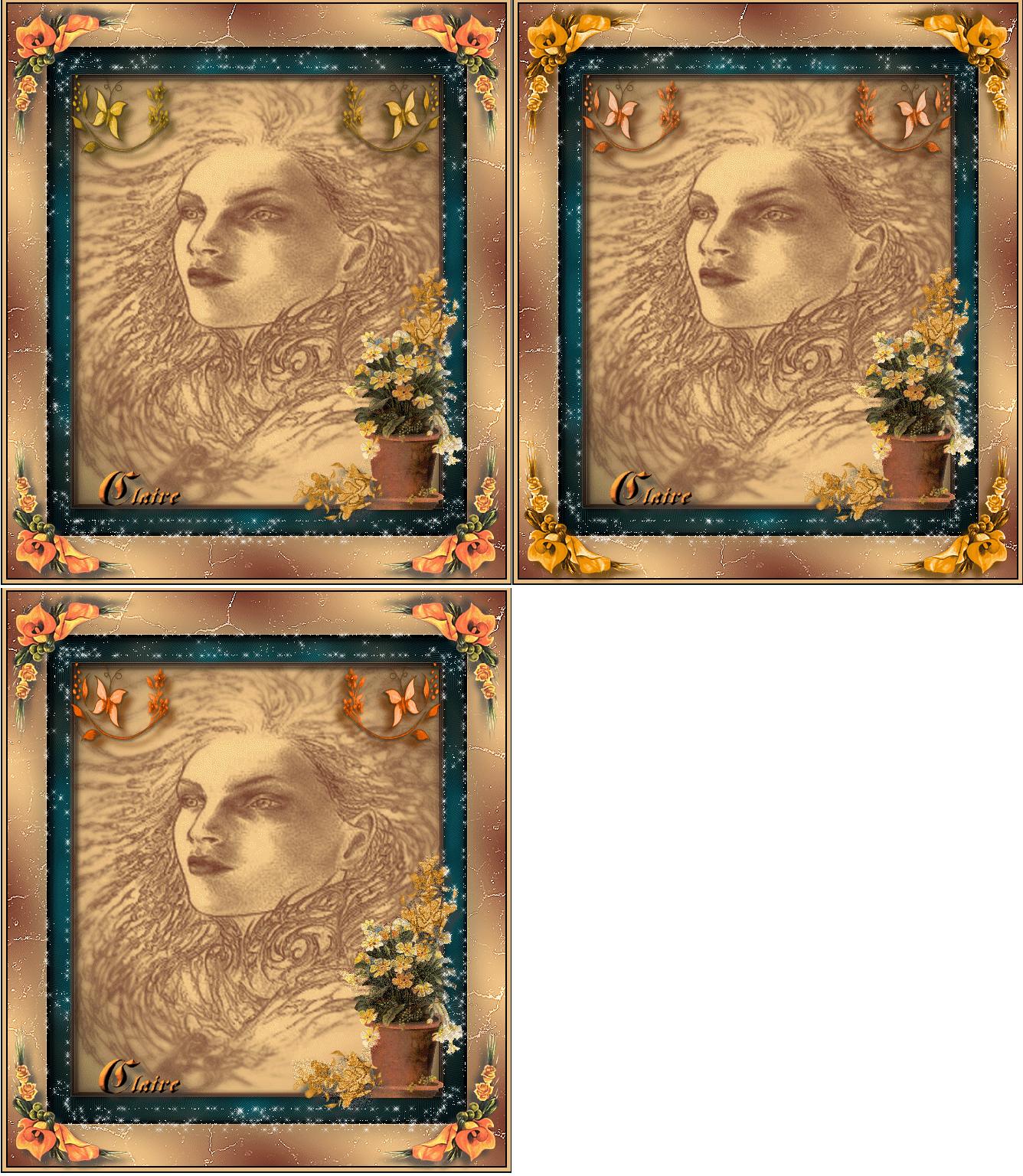
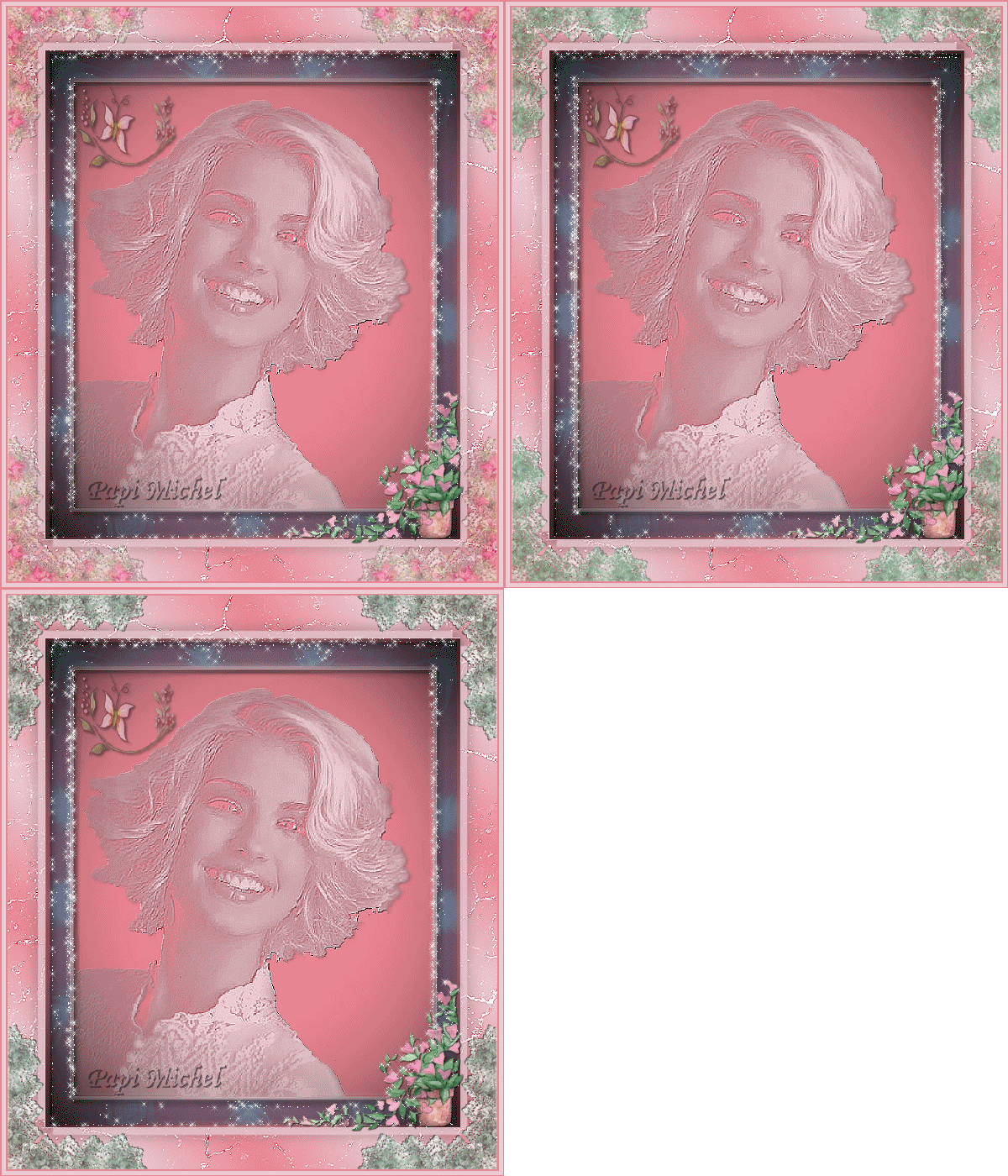
Ce tutoriel est une création personnelle.
Toute ressemblance avec un autre n'est que pure
coïncidence.
Mes tutoriels sont libres de droit
Donc tu peux t'en servir par contre un lien vers mon
site serait apprécié …
http://chezlu7.com
Les tubes ont été trouvés sur le net.
Si ils t'appartiennent tu me contactes
et je mettrai le lien sur de ton site.
Ce tutoriel est fait avec Psp 9 mais peut être
fait avec d'autres versions.
J'ai réalisé 3 animations, vous pouvez faire
en faire juste une ou toutes les faire, à votre goût.
Vous aurez besoin :
Tubes : Un tube coin et deux tubes déco.
Filtres :
Dans le filtre I.C.NET Softwre / Filters Unlimited 2.0 vous aurez ...
Color filters / Blue sky
Photo Aging Kit ... Center/Vignetin
Photo Aging Kit / Cracked paper
et le filtre : Alien Skin / Xenofex 2
Materiel 
1 – Ouvrir une nouvelle image transparente
(Fichier / Ouvrir) de 600 x 700 pixels.
2 – Choisir une couleur pâle (rose #fee0ed) et
une couleur foncée (noir #000000) ou à votre goût.
3 – Avec le pot de peinture placer la couleur pâle sur le calque de votre cadre.
4 – Ajouter un nouveau calque et y placer la couleur foncée.
5 – Calques / Nouveau calque de masque / A partir d’une image …
on choisit le masque « visage ».
6 – Calques / Fusionner / Fusionner le groupe.
7 – Effets / Effets 3D / Ombre portée …
Vertical - 1 – horizontal -1 – opacité -65 –flou -1 couleur - noir.
8 – Calques / Fusionner / Tous (aplatir). Calques / Dupliquer .
9 – Image / Redimentionner / à 90 % …
redimentionner tous les calques, décocher.
10 – Sélections / Sélectionner tout …
11 - Sélections / Flottante…
12 - Sélections / Modifier / Sélectionner les bordures
de la sélection…
13 - Intérieur et Anticrénelage coché … Largeur de la bordure à 5.
14 –Calques/ Nouveau calque raster … avec le pot de
peinture remplir la sélection de la couleur foncée.
15 – Effets/ Effets 3D / Ombre portée …
Vertical 5, horizontal 5, opacité 65, flou 5, couleur noir…
Sélection / Désélectionner tout.
16 - Calques / Fusionner / Fusionner avec le calque du dessous.
17 – Effets / Effets de bord / Accentuer.
18 – Se placer sur le calque du bas … Calques /
Convertir en calque raster … Réglage / Flou / Flou gausien …
Rayon à 20.
19 – Effets / Modules externes / Filters Unlimited 2.0 /
Color filters / Blue sky ... Vertical Offset 176 , Scale 128.
Jouer avec les chiffres selon votre couleur choisi.
20 - Effets / Effets de distorsion /
Ondulations … h 33, v 33, Amplitude 29, d’onde 25,
Enroulement coché.
21 - Effets / Effets de réflexion / Kaléidoscope …
Décalage h. -63, Décalage v., -59,
Angle de rotation 285, Échelle -35, Nombre de pétales 13,
Nombre d’orbites 0, Aspiration radial 89,
Enroulement coché.
22 – Effets / Effets de bords / Accentuer davantage.
23 – Enregistrer votre travail et Fusionner les calques visibles.
24 – Image / Ajout de bordures de 5 pixels, couleur noir,
ou votre couleur.
25 – Avec la baguette magique. Sélectionner la bordure …
Configuration baguette : Mode, remplacer, tolérance 0,
Contigu et anticrénelage cochés, progressivité 0 et intérieur.
26 - Effets/ Effets 3D / Ombre portée … Vertical 5, horizontal 5,
opacité 65, flou 5, couleur noir.
27 – Sélections / Désélectionner tout.
28 - Effets / Modules externes / Filters Unlimited 2.0 /
Photo Aging Kit ... Center/Vigneting ... Intensité 192.
29 – Copier le cadre ….
30 – Ouvrir une nouvelle image transparente de 650 x 750 pixels.
31 – Coller le tag dans cette nouvelle image.
32 – Se placer sur le calque du cadre, Image / Redimensionner …
à 90 %. Redimensionner tous les
calques non coché. Réglage / Netteté / Netteté.
33 - Avec la baguette magique. Sélectionner la bordure de
la nouvelle image … Configuration de la baguette :
Mode, remplacer , tolérance 0, Contigu et anticrénelage cochés,
progressivité 0 et intérieur.
34 – Avec la couleur pâle en arrière plan et la
couleur foncée au premier plan , préparer un dégradé linéaire,
Angle 45, Répétition 7, inversé non coché et placer ce
dégradé dans la bordure la sélectionnée.
35 – Réglage / Flou / Flou gaussien, rayon à 15.
36 – Effets / Modules externes … I.C. NET Sotware /
Filters Unlimited 2.0 /
Photo Aging Kit / Cracked paper,
Intesity 201, Texture 200. Effets / Effets de bords /
Accentuer. Garder la sélection.
37 – Sélection / Inverser, Effets / Effets 3D / Ombre portée …
Vertical 10, horizontal 10, opacité 75, flou 2,
couleur pâle, le mien rose «#fee0ed » . Le refaire en négatif …
« -10, -10 » … Sélections / Désectionner tout.
38 – On peut enregistrer son travail … Image /
Ajouter des bordures de 2 pixels couleur foncée …
bordure de 5 pixels couleurs pâle, et
bordures de 2 pixels, couleur foncée.
39 - Copier le tube « Fleur_coin » et coller sur votre cadre…
placer en haut à gauche, voir le tag ou à votre goût.
40 - Copier le tube « pot_fleur » coller sur votre cadre…
Images / Redimentionner à 125 %, … placer en bas à droite
puis y mettre un ombre portée
Comme ceci … Effets/ Effets 3D / Ombre portée …
Vertical 15, horizontal 15, opacité 75, flou 10,
couleur noir.
41 - Copier le tube « coin_fl » placer sur le coin gauche du
haut de votre cadre. Au coté du calque …
Mode mélange sur Luminance.
42 – Effets / Modules externes / Simple /Top Left Mirror.
43 - Effets/ Effets 3D / Ombre portée … Vertical 15, horizontal
0, opacité 65, flou 35, couleur noir.
44 – On se place sur le calque du haut et on y ajoute un
nouveau calque ( Calques / Nouveau calque raster )
pour sa signature avec la police de son choix
( la mienne : Edwardian script ITC / Taille 36 …
elle est fourni avec Windows ) et un petit ombre portée au goût
(la mienne … 1-1-60-0 noir )et enregistrer votre cadre en
jpeg optimisé ( Fichier / Enregistrer sous …
Compression à 20.
45 – On se place sur le calque fond, le calque du bas, …
Calques / transformer en calque raster …
image redimensionner 600x700pixels, tous les calques
coché et verrouiller les proportions non coché.
46 – Réglage / Netteté / Netteté.
Et voilà les amis le cadre est terminé …
Bravo vous vous êtes rendu au bout…
+++++++++++++++++++++++++++++++++++++++
Si vous avez le goût de faire la petite animation, suivez-moi…
ANIMATION :
1ière animation ...
1 – Dupliquer 3 fois votre calque … Fleur_coin … et renommé
vos calque 01 – 02 et 03, fermé le calque 01 et 03 et
se placer sur le calque 02 …
2 – Réglage / Teinte et saturation / Coloriser …
y placer la couleur de votre choix, la mienne,
teinte 104 / saturation 99…
semblable au vert des feuilles dans le pot de fleurs en bas.
3 – Fermer le calque 02 et ouvrir le 03 puis refaire le
même procédé qu’au # 2 … Choisir une autre couleur de
votre goût pour le calque 03. Le mien : teinte 0 / saturation 0…
qui donne un petit gris, qui va chercher la couleur
de mon cadre fusain.
4 –Explication : Fermer le calque ( cliquer sur l’œil du
calque pour y placer un x rouge ) 02 et 03.
5 – Se placer sur le calque du fond et … Edition / Copier avec fusion …
Ouvrir animation shop puis …
Edition / Coller comme nouvelle animation.
6 – Fermer le calque 01 et ouvrir le calque 02 … …
Edition / Copier avec fusion … retourner dans animation shop puis …
Edition / Coller après l’image active.
7 – Fermer le calque 02 et ouvrir le calque 03 et refaire
l’étape du # 6…
Si vous l’aimez comme ça vous l’enregistrer dans animation shop …
Fichier / Enregistrer sous / Donner un nom à votre cadre
puis cliquer sur Enregistrer et suivre les étapes …
Cliquer sur … Suivant /Suivant / Suivant / Terminer …
La 2ième animation …
Si vous avez le goût d’animer les fleurs dans le pot, nous devons sensiblement suivre les étapes de 1 à 7 de l’animation
de la 1ière animation.
1 – Avant tout nous nous plaçons sur le calque pot_fleur …
puis nous sélectionnons notre outil … Sélection au lasso …
Type de sélection / Point à point …
Mode / Remplacer … Progressivité / 0 …
Adoucissement / 0 … Anticrénelage coché…
2 – Agrandir votre image et en tenant la touche majuscule enfoncée, sélectionner une à une les fleurs du pot …
Ensuite on refait les étapes de 1 à 7 …
en changeant ses teintes au goût … j’ai changé le # 02 pour du lilas …
Teinte 194 / saturation 201.
3 – Pour enregistrer cette nouvelle animation, on ferme
les calques 02 et 03, ceux du papillon du haut et ceux
des fleur du pot… on refait les étapes de 4 à 7 …
P/S : On ferme cette fois-ci deux # de calque en même temps …
celui du papillon et celui des fleurs du pot…
Si vous avez envie de faire une 3ième animation,
continuer de me suivre …
La 3ième animation …
Le contour du cadre.
1 – On ferme tous les calques animations …
les 01 -02 et 03 … Se placer sur le calque du bas …
Sélections / Sélectionner tout.
2 – Sélections / Modifier / Contracter de 60 pixels.
3 – Sélections / Modifier / Sélectionner les bordures
de la sélection … Largeur de la bordure / 28 …
Intérieur et Anticrénelage coché.
4 – Calques / Transformer en calque normal , dupliquer 3 x ce calque
et renommer 01 -02 – 03, pareil comme la 1ière
et deuxième animation .
5 –On ferme les calques 02 et 03 de cette 3ième animation
et on se place sur le calque 01.
6 - Effets / Modules externes … Alien Skin Xenofex 2 …
Constellation / 2 – 18 – 11 – 0 – 100 – 75 … cocher,
Keep original image, le reste on y touche pas.
7 – Fermer le calque 01 et ouvrir le calque 02, refaire …
Alien Skin Xenofex 2 … Constellation … et on clique sur
« Random seed »
8 – On ferme le calque 02, on ouvre 03 et on refait le
« Random seed » comme au # 7 .
On retourne dans animation shop …
On refait pareil comme à la 2ième animation # 3.
9 - Tous les calques 01 des animations sont ouverts …
Edition / Copier avec fusion … on retourne dans
animation shop
Edition / Coller comme une nouvelle animation.
10 – On ferme tous les calques 01 et on ouvre les calques 02,
Edition / Copier avec fusion … on retourne
dans animation shop …
Edition / Coller après l’image active …
12 – On fait la même chose pour le calque 03 …
On se réfère au # 10.
Si vous l’aimez comme ça vous l’enregistrer
dans
animation shop …
Fichier / Enregistrer sous / Renommer le nom de votre cadre
puis
cliquer sur Enregistrer et suivre les étapes …
Cliquer sur … Suivant /Suivant / Suivant / Terminer …
Bravo vous êtes vraiment vaillants, nous avons
fait 3 animations sur un même cadre…
++++++++++++++++++++++++++++
Si vous aimez ma tuile de fond, nous pouvons la faire ensemble :
TUILE :
1 - Ouvrir une nouvelle image transparente de 300 x 300
(Fichier / Nouveau).
2 – Avec le pot de peinture on place la couleur pâle (rose #fee0ed) dans notre nouvelle image de 300.
3 - Effets / Modules externes / I.C.NET Software /
Filters Unlimited 2.0 / Photo Aging Kit ... Dirt & Dust ...
Intensity 50 / Texture 50.
3 – Edition /Copier le calque « Fleur_coin » et
Edition / Coller dans votre 300x300.
4 – Effets / Effets d’imge / Mosaique sans jointures ...
par défaut.
5 – Baisser la densité de ce calque à 25 % ou à votre goût …
Calque / Fusionner / Tous ( aplatir).
6 – On refait … Effets / Effets d’imge / Mosaique sans jointures ...
par défaut.
6 – Fichier / Enregistrer sous … Vous enregistrer en jpeg optimisé … compression à 20.
Et voilà nous avons maintenant bien travailler …
Bravo les amis!
©Ptite Louve 14 mars 2013
Retour aux tutoriels