Éternel amour

Ce tutoriel est une création personnelle.
Toute ressemblance avec une autre n'est que pure
coïncidence.
Mes tutoriels sont libres de droit
Donc tu peux t'en servir par contre un lien vers mon
site serait apprécié …
http://chezlu7.com
Les tubes ont été trouvés sur le net.
Si ils t'appartiennent tu me contactes
et je mettrai un lien vers ton site.
Ce tutoriel est réalisé avec Paint shop Pro 9
mais
peut être
fait avec d'autres versions.
Ouvrir vos images dans paint shop pro, les dupliquer ( fenêtre dupliquer )
et fermer les originaux.
Vous aurez besoin d’un tube misted ou le mien , si vous en avez pas
appliquer un masque 20/20 à l’image de votre choix.
Filtres : Andrew’s filters 1 et I.C.NET Sotware/ Filter Unlimited 2.0 /
&<Background Designers IV>
Masques : 1 masque, le mien ou un à votre choix.
Tube : 1 tube coin et 2 tubes déco et un tube personnage misted
ou un à votre goût.
Choisir 2 couleurs de votre tube, soit une pâle #f4faf6 pour l’avant plan et
une autre foncé #478f6b pour l’arrière plan.
Matériel 
ON COMMECE !
1 - Ouvrir une nouvelle image de 600 L. x 700 h. pixels.
2 – Sélections / Sélectionner tout … Sélections / Modifier / Contracter de 30 pixels …
Sélections / Inverser.
3 – Dégradé radial … Angle 45 / Répétition 9 … Avec l’outil pot de peinture, peindre votre sélection.
4 – Effets / Effets de textures / Mosaïque, comme la capture ci-bas.

5 – Effets / Effets 3D / Ciselage … comme la capture

6 – Sélections / Modifier / Agrandir de 7 pixels … Sélections / Inverser.
7 – Garder la sélection … Calques / Nouveau calque raster, y placer la couleur foncée #478f6b.
8 – Calques / Calques / Nouveau calque raster, y placer la couleur pâle #f4faf6.
9 – Calques / Calques de masque / À partir d’une image …
Choisir le masque « masque_fond_coeurs » …
Calques / Fusionner / Fusionner le groupe.
Fusionner avec le calque du dessous.
10 – Réglage / Flou / Flou gausien … à 10 … Répéter une autre fois.
Sélections / Désélectionner tout.
11 - Effets / Modules externes / I.C.NET Sotware/ Filter Unlimited 2.0 /
&<Background Designers IV> … préset …@ Réfractor … 20 / 20.
12 - Sélections / Sélectionner tout … Sélections / Modifier / Contracter de 80 pixels …
Garder la sélection.
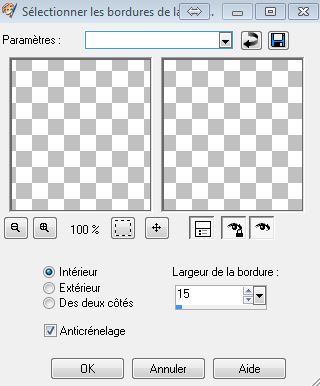
13 - Sélections / Modifier / Sélectionner les bordures de la sélection. Comme la capture.
14 – Ajouter un nouveau calque raster, click 2 x dans la propriété des styles et textures...
faire un … Dégradé linéaire … Angle 45 / Répétition 5 …
et avec le pot de peinture, peindre votre sélection.
15 – Effets / Modules externes / Andrew’s filters 1 … préset … Colour Swirl …
Configuration
comme la capture ci-dessous.

16 – Effets / Effets 3D / Ombre portée … 5 / 5 / 65 / 15 … ne pas désélectionner.
17- Sélections / Sélectionner tout … Sélections / Modifier / Contracter de 97 pixels.
18 – Ajouter un nouveau calque raster, copier votre tube personnage misted puis coller
dans la sélection. Réglage / Netteté / Netteté puis …
Sélections / Désélectionner tout.
19 – Se placer sur le calque personnage misted puis …
Calques / Fusionner / Fusionner le calque du dessous
(le cadre avec le tube personnage misted).
20 – Calques / Dupliquer, retourner sur le calque original …
Image / Rotation / Rotation libre …
Comme la capture.

21 – ( Au besoin )
Pour foncer notre personnage du centre, dupliquer 2 x le calque du haut,
celui qu’on a dupliqué puis … Fusionner / Fusionner le calque du dessous 2 x …
22 – Enregistrer votre travail en paint shop pro, puis fusionner les calques visibles.
Réglage / Netteté / Netteté.
23 – Image / Ajouter des bordures de 7 pixels de la couleur foncé #478f6b, avec l’outil,
baguette magique configuré comme la capture

Sélectionner la bordure.
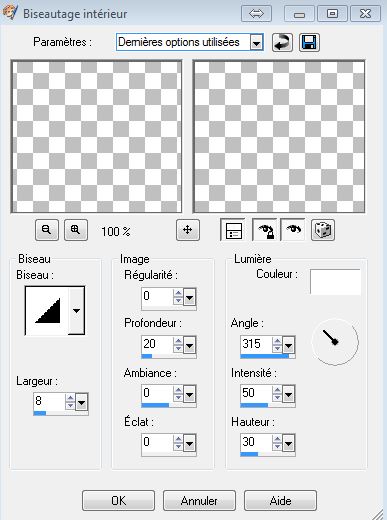
24 – Effets / Effets 3 D / Biseautage intérieur, (par défaut) comme la capture ci-dessous.
Sélections / Désélectionner tout.
25 – Image / Ajouter des bordures de 20 pixels de la couleur pâle #f4faf6 puis
ajouter des bordures de 7 pixels couleur foncée.
26 – Avec la baquette magique, sélectionner la bordure foncée de 7 pixels et
refaire le biseautage intérieur du # 24. Sélections / Désélectionner tout.
27 - Avec la baquette magique, sélectionner la bordure pâle de 20 pixels,
y ajouter un Dégradé radial … Angle 45 / Répétition 9 …
Avec l’outil pot de peinture, peindre votre sélection.
28 - Effets / Modules externes / Grafixs Plus / Cross Shadow …
tout à 50 sauf l’avant dernier à 35 et le dernier à 133 .
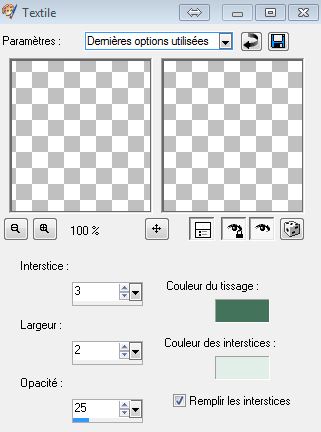
29 – Effets / Effets de textures / Textile … comme la capture. Garder la sélection.
30 – Effets / Effets géométriques / Perspective Verticale, comme la capture.

31 – Sélections / Désélectionner tout.
32 – Image / Ajouter des bordures de 10 pixels couleur pâle, avec la baguette magique,
sélectionner la bordure.
33 - Dégradé radial … Angle 45 / Répétition 9 … Avec l’outil pot de peinture,
peindre votre sélection avec ce dégradé.
Effets / Effets de textures / Mosaïque, comme la capture ci-bas (même que # 4).
34 – Image / Ajouter des bordures de 7 pixels couleur foncée, la sélectionner et lui ajouter
le même biseautage intérieur qu’au # 24.
35 – Image / Redimensionner … 600 L. x 700 pixels H. Comme la capture.

Réglage / Netteté / Netteté.
36 – Ajouter un nouveau calque pour signer votre chef-d’œuvre avec la police de notre choix,
la mienne … Curlz Mt / Taille 22 / Épaiseur 0.
Effets / Effets 3D / Ombre portée … 1 / 1 / 65 / 0 … couleur noir.
37 – Copier le tube … Déco_fleur … Editon / Coller comme un nouveau calque …
sur votre cadre, placer en bas à gauche.
39 - Copier le tube … Déco_pend_coeurs … Editon / Coller comme un nouveau calque …
sur votre cadre, le placer en haut à droite comme sur le cadre original.
40 - Effets / Effets 3D / Ombre portée … 3 / 3 / 50 /15 … couleur blanc.
41 - Copier le tube … Déco_coin … Editon / Coller comme un nouveau calque…
même ombre portée qu’au # 40. Placer le mode de mélange à …
Luminance … Calques / Dupliquer … Image / Miroir / Image / Renverser.
CONSEIL
:
Les tubes déco. Avec l’outil efface, j’ai enlevé quelques petits points que je n’aimais pas…
on peut toujours personnaliser nos travaux à notre image.
Enregistrer votre travail en jpeg optimisé ( Fichier / Exporter / Jpeg optimisé) …
compression à 20.
-----------------------------------------------------------------------------
Une petite tuile de fond pour accompagner votre cadre! oui, suivez-moi!
TUILE
1 – (Fichier / Nouveau)… Nouvelle image transparente de 300 x300 pixels,
avec le pot de peinture y placer la couleur pâle.
2 - Copier le tube deco_fleur, le coller comme un nouveau calque, baisser l’opacité
de ce calque à 4 ou à votre goût et le redimensionner à 85%, selon le tube employé
.
3 - Effets / Effets d’image / Mosaïque sans jointures.
Fusionner les calques visibles … Effets / Effets d’image / Mosaïque sans jointures.
Enregistrer votre tuile en jpeg optimisé ( Fichier / Exporter / Jpeg optimisé) …
compression à 20.
Et voilà vous avez terminé … Bravo à tous et merci de l’avoir fait.
©Ptite Louve
... avril 2013
Retour aux tutoriels

