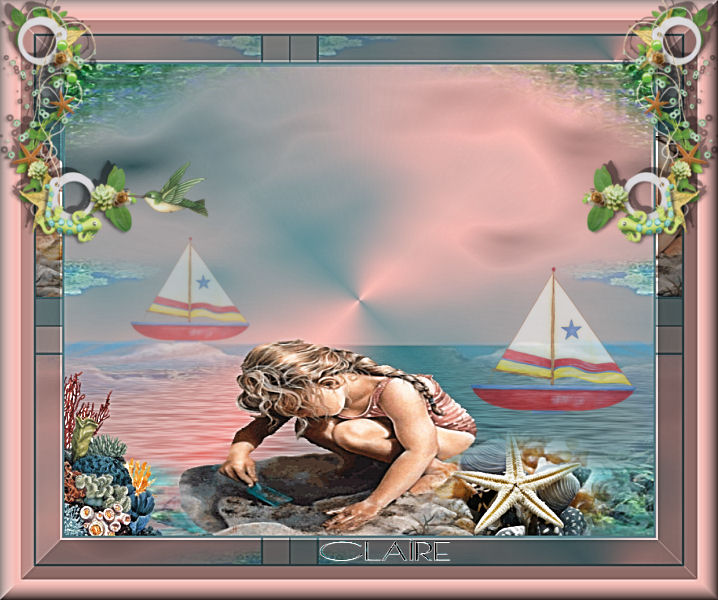
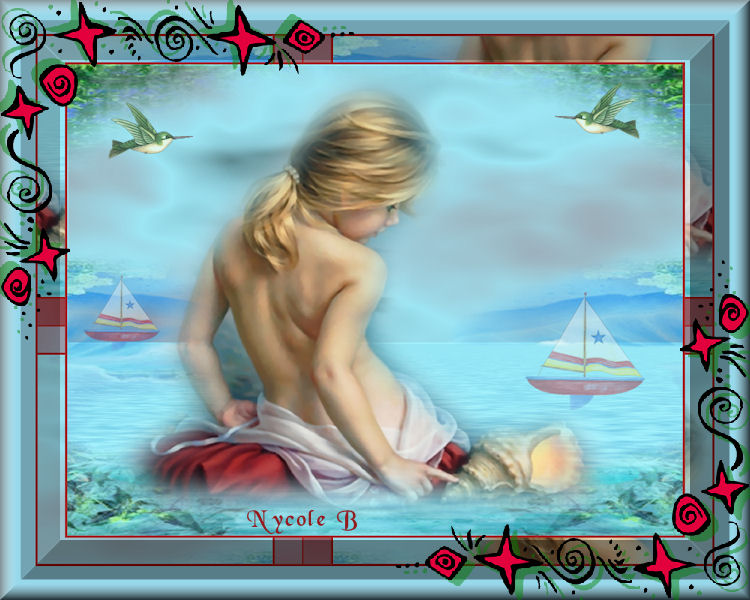
Ce tutoriel est une création personnelle.
Toute ressemblance avec un autre n'est que pure
coïncidence.
Mes tutoriels sont libres de droit
Donc tu peux t'en servir par contre un lien vers mon
site serait apprécié …
http://chezlu7.com
Les tubes ont été trouvés sur le net.
Si ils t'appartiennent tu me contactes
ici
et je mettrai un le lien vers ton site.
Ce tutoriel est fait avec psp 9
mais peut se faire avec d'autres versions.
Ouvrir vos tubes les dupliquer et fermer les originaux.
Pensez à enregistrer votre travail en psp au fur et à mesure au cas où!
Enrégistrer les sélections dans votre dossier sélection de psp.
Prendre l’habitude de renommer ses calques, c’est plus facile à travailler.
Matériel :
Tube : Tube fillette, un tube déco feuilles, un tube oiseau, un tube bateau et un tube coin.
Filtres : Flaming Pear / Flood, Mura’s Meister / Cloud.
Voici un lien vers les filtres ici
Mes couleurs : Bleu pâle #97d8eb en arrière plan et rouge foncé #a5292a, en avant plan.
MATERIEL 
D'un click gauche soutenu, glissez la main guide pour suivre le tutoriel |
| |
|
1 - Ouvrir une nouvelle image de 750 L x 600 H et y placer la couleur bleu pâle #97d8eb.
2 - Effets / Modules externes / Flaming Pear / Flood, configuration comme la capture

3 - Avec l’outil sélection rectangle, sélectionner le ciel ou l’espace au dessus de la mer
puis ajouter un nouveau calque.
4 - Effets / Effets / Modules externes / Mura’s Meister / Cloud, comme la capture.

5 - Baisser l’opacité de ce calque à 43 pour cent.
6 - Copier le tube … Contour … Coller comme un nouveau calque sur votre travail,
il est à la bonne place.
7 - Calques / Dupliquer … Image / Miroir.
8 - Se placer sur le calque… Contour… de droite puis avec l’outil … Efface … effacer le
petit reflet sur la mer et un peu plus haut mais garder les feuilles intactes.
Configuration de l’efface sur la capture ici-bas.

9 - Copier le tube … Petite … Coller comme un nouveau calque sur votre travail,
le placer en bas au centre ou à votre goût puis … Image / Redimensionner à 80 pour cent.
10 - Si votre tube est trop transparent à votre goût… faites … Calques / Dupliquer …
Calques / Fusionner / Fusionner le calque de dessous.
11 - Calques / Fusionner / Fusionner les calques visibles.
12 - Image / Ajouter des bordures de 3 pixels, couleur foncé …la mienne #a5292a …
13 - Image / Ajouter des bordures de 33 pixels, couleur pâle …la mienne #97d8eb …
14 - Image / Ajouter des bordures de 3 pixels, couleur foncé …la mienne #a5292a …
15 - Prendre l’outil … Baguette magique, configuré comme sur la capture,

et sélectionner le cadre de 33 pixels.
16 - Dans style et textures, cliquer gauche sur avant plan pour aller chercher …
Dégradé …
et configuré comme sur la capture.

17 - Avec l’outil … pot de peinture … peindre votre sélection de 33pixels avec ce dégradé.
Effets / Effets d’image / Décalage, comme la capture.

18- Sélection / Désélectionner tout.
19 - Image / ajouter des bordures … de 43 pixels de la couleur pâle.
20 - Avec la baquette magique aux mêmes configurations que ci-haut …
Sélectionner la bordure pâle de 43 pixels.
21 - Effets / Effets 3D / Bouton, comme la capture.

22 - Sélections / Désélectionner tout.
23 - Image / redimensionner … 750 L x 600 H pixels.
24 - Sélections / Sélectionner tout.
25 - Sélections / Modifier / Contracter de 60 pixels .
26 - Effets / Effets 3D / Ciselage. Comme la capture.

27 - Copier le tube … Coin … et Coller comme un nouveau calque, placer en haut à guche.
28 - Effets / Effets 3D / Ombre portée … Comme la capture.

29 - Calques / Dupliquer … Image / Miroir … Image / Renverser.
30 - Copier le tube … Bateau … Image / Redimensionner à 60 pour cent, le redimensionner
une autre fois à 60 pour cent.
31 - Baisser l’opacité de ce calque à 40 pour cent.
32 - Calque / Dupliquer … revenir sur le premier calque bateau puis …
Image / Redimensionner à 85 pour cent. Placer les bateaux à votre goût.
33 - Copier le tube… Oiseau_m … Edition / Coller comme un nouveau calque sur votre travail.
Le placer à gauche dans le ciel ou à votre goût.
34 - Image / Redimensionner à 85 pour cent, puis baisser l’opacité de ce calque à 73 pour cent.
35 - Se placer sur le calque du haut, ajouter un nouveau calque puis avec l’outil texte,
apposer votre signature.
Configuration de la police.

36_- Maintenant on enregistre notre cadre en jpeg optimisé.
Fichier / Exporter / Fichier jpeg optimisé … Compression à 20.
TUILE
1 - Ouvrir une nouvelle image de 300 x300 pixels.
2 - Sélections / Sélectionner tout
3 - Avec … l’outil de Sélection / Rectangle … Sélectionner une partie de votre cadre
( moi j’ai choisi lamer avec un petit bateau )
4 - Édition / Copier … retourner sur votre tuile de 300 puis … Édition / Coller dans la sélection.
5 - Effets / Effets d’image … Mosaïque sans jointure, par défaut.
6 - Baisser l’opacité de ce calque à 50 pour cent…
Et voilà tout est fait et bien fait. Rire!
Nous avons terminé notre cadre et notre tuile.
Merci de l’avoir fait!
©Ptite Louve … 15 août 2013
Retour aux tutoriels