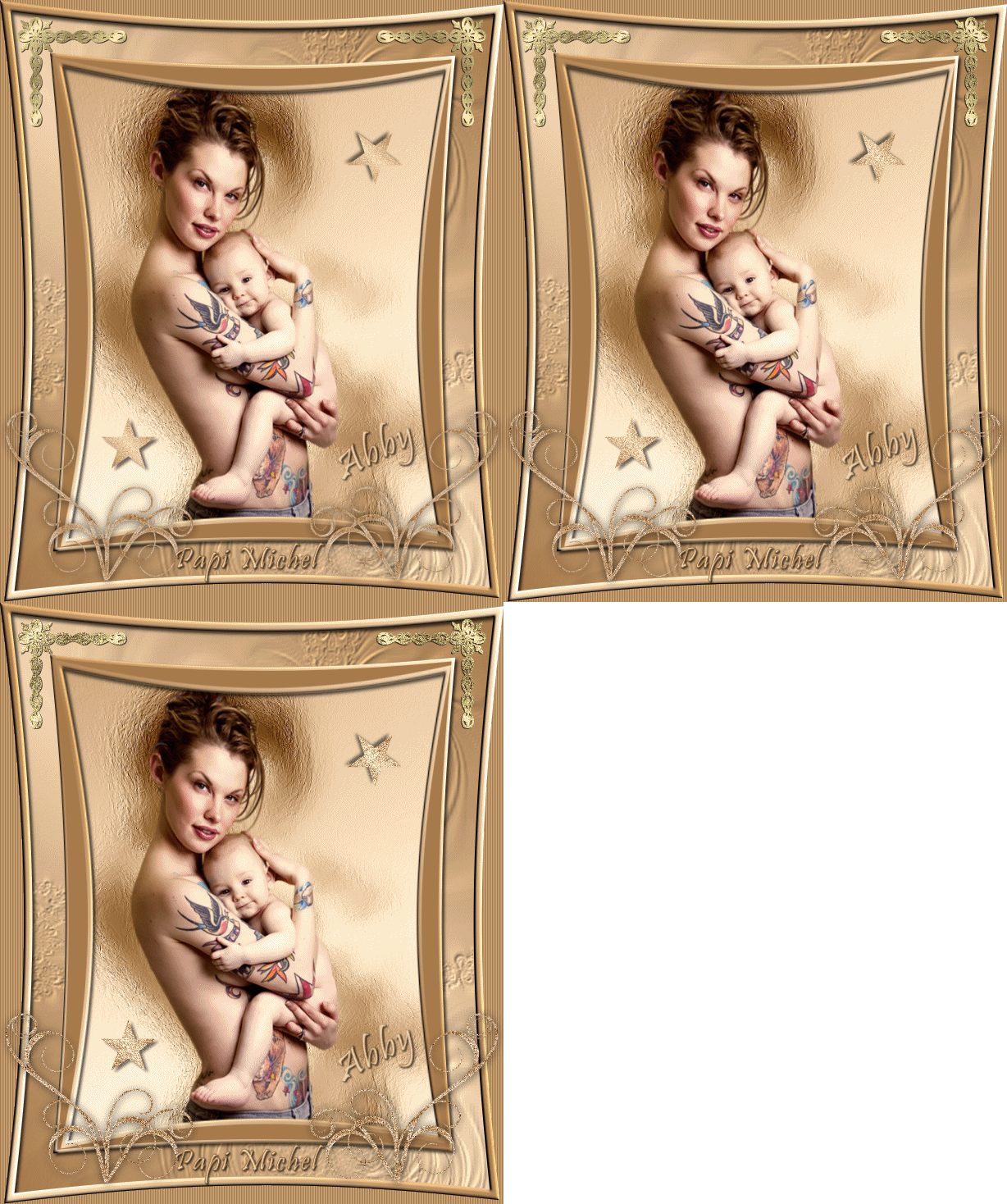
CADRE ABBY

Cliquer sur le cadre pour le voir grandeur réelle.
================================
Ce tutoriel est réalisé avec Paint shop Pro x5
mais peut être fait avec d'autres versions.
Ouvrir vos tubes dans paint shop pro, les dupliquer (Fenêtre /Dupliquer )
et fermer les originaux.
Pensez à enregistrer votre travail en psp au fur et à mesure au cas où!
Prendre l’habitude de renommer vos calques, c’est plus facile à travailler.
MATERIEL : Une image personnage, un tube coin, un tube deco et une image texture.
FILTRES : Aucun
==================================
MATERIEL 
| Servez-vous de la main pour suivre le tutoriel Tenir la gauche enfoncée. |

|
Avec la pipette choisir deux couleurs de votre image puis,
placer la coueur pâle en avant plan... #c9c6eb ... et
la couleur foncée arrière plan ... #cb9b85...
Mes couleurs:

Maintenant on commence!
1 - Ouvrir votre image personnage, la mienne "Abby" et la redimensionner à 860x560.
2 - Image / Ajouter des bordures de 40 pixels de couleur contrastante.
3 - Avec la baguette magique, sélectionner cette bordure.
Regarder la capture de la baguette.

4 - Clique gauche 2x sur l'avant plan puis choisir ...Dégradé... avec ses configurations.
Les mêmes que la capture.

5 - Peindre votre sélection avec ce dégradé.
6 - Effets / Effets de textures / Texture.
7 - Choisir la texture "Blue_Paon" avec ses configurations, Capture.

8 - Sélections / Inverser.
9 - Sélections / Modifier ... Sélectionner les bordures de la sélection,
comme la capture.

10 - Ajouter un calque et fermer le calque du bas (avec psp x5).
11 - Peindre la sélection de 10 pixels avec le dégradé mais en plaçant la
couleur foncé au premier plan.
12 - Effets / Effets 3D / Ombre portée, comme la capture.

13 - Effets / Effets 3D / Biseautage intérieur, comme la capture.

14 - Sélections / Ne rien sélectionner.
15 - Image / Ajouter des bordures de 10 pixels, couleur contrastante.
16 - Avec la baguette magique, sélectionner cette bordure.
17 - Peindre cette bordure avec le même dégradé, avec la
couleur foncée au premier plan.
18 - Effets / Effets 3D / Ombre portée, comme au # 12
.
19 - Effets / Effets 3D / Biseautage intérieur, comme au # 13.
20 - Sélections / ne rien sélectionner.
21 - Sélections / Sélectionner tout.
22 - Sélections / Modifier / Contracter de 54 pixels.
23 - Effets / Effets de distorsion / Distorsion de l'objectif, comme la capture.

24 - Sélections / Ne rien sélectionner.
25 - Sélections / Sélectionner tout.
26 - Effets / Effets de distorsion / Distorsion de l'objectif,
même configuration qu'au # 23.
27 - Avec la baguette magique, sélectionner les distorsion de couleur foncée" #400040",
pour toutes les sélectionner vous pouvez tenir la touche majuscule de votre clavier enfoncée.
28 - Effets / Effets de textures / Store ... Comme la capture.

29 - Sélections / Ne rien sélectionner.
30 - Édition / Copier, "deco_frisou"... et coller comme un nouveau calque.
31 - Image / Redimensionner à 60 pour cent et le placer en bas à gauche
comme sur l'original.
32 - Réglage / Teinte et saturation / Coloriser, comme la capture.

33 - Avec " l'outil Déformation Raster " tirer un peu vers le bas.
34 - Image / Dupliquer ... Image / Miroir.
35 - Édition / Copier," Coin_fleurs" ... et coller comme un nouveau calque.
36 - Image / Redimensionner à 75 pour cent et le placer en haut dans le coin gauche.
37 - Effets / Effets 3D / Ombre portée, comme la capture.

38 - Image / Dupliquer ... Image / Miroir.
39 - En cliquant sur " l'outil de sélection(S)...rechercher " Etoile 1 "...
Regarder la capture.

40 - Placer la couleur mauve en arrière plan (#541b54) puis tracer une petit étoile
à gauche dans votre image.
41 - Se placer sur le calque du haut puis ajouter un nouveau calque.
42 - Peindre la sélection étoile avec votre couleur mauve.
43 - Effets / Effets 3D ... Ombre portée ... comme la capture.

44 - Calques / Dupliquer ... et placer l'étoile dans l'image du centre,
dans le coin droit du haut.
45 - Nous allons écrire " Abby" sur notre tag.
46 - Capture de la police d'écriture. " Pristina" police de windows ...
taille 60 ... vectoriel et crénage 50.
Capture de la police d'écriture.

47 - Après avoir écrit " Abby", on clique sur la petite flèche à gauche du nom de la
police puis ... Calques / Transformer en calque raster.
Flèche sur la capture...

48 - Avec / l'Outil de déformation raster" on donne un petit angle à son nom puis
on le place au centre à droite ou à votre goût.
49 - Maintenant nous signons notre chef-d'œuvre.
50 - Avec la même police mais la taille à 45...
51 - Ajoutons lui un petit ombre portée ... 0 - 0 - 65 - 2 - couleur noir.
52 - Calques / Fusionner / Tous (aplatir).
53 - Réglage / Netteté / Netteté.
54 - Fichier / Exporter / Fichier JPEG optimisé ... compression 12.
55 - Image / Redimensionner à 900 L. x 600 H. pixels.
Et voilà notre tag est terminé... merci de l'avoir fait.
========================================================
Maintenant on va lui faire une petite tuile si on veut en faire un papier pour Windows mail.
Si ça vous tente encore, suivez-moi!
TUILE
1 - Ouvrir une nouvelle image de 300 x 300 pixels.
2 - Placer vos couleurs de départ en avant plan... #c9c6eb ...
et arrière plan ... #cb9b85...
3 - Refaire le dégradé linéaire ... Angle 45 ... Répétition 1... Inverser cocher.
4 - Placer le dégradé dans votre nouvelle image.
5 - Effets / Effets de textures / texture.
6 - Choisir la texture "Blue_Paon" avec ses configurations, comme la capture.

7 - Effets / Effets d'image / Mosaïque sans jointure.
8 - Fichier / Exporter / Fichier JPEG optimisé ... compression 12.
Et voilà, tout est terminé maintenant...
Merci à tous ceux qui l'on fait.
©Ptite Louve ... 05 septembre 2014