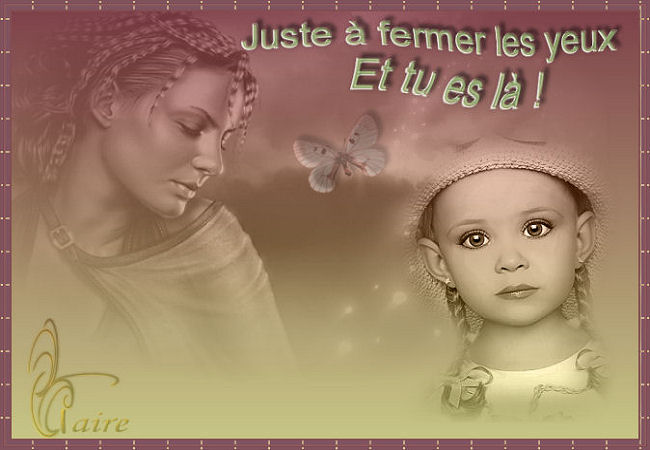
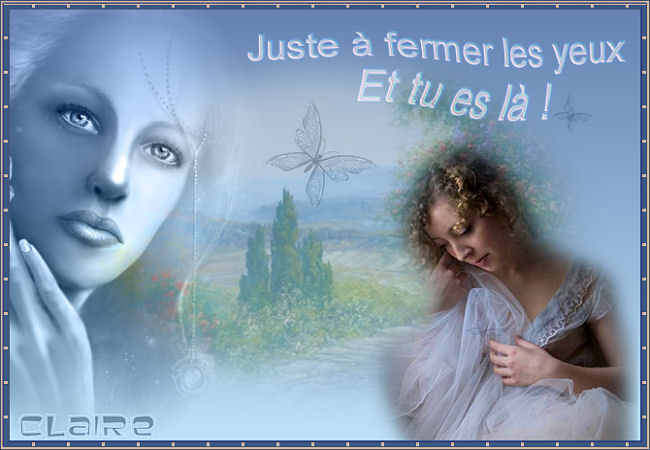
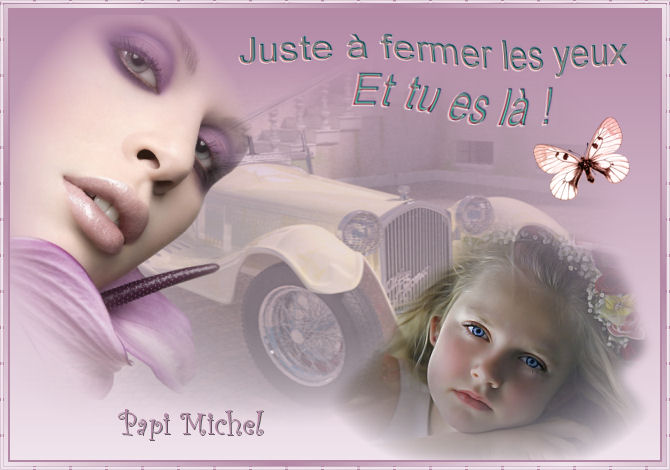
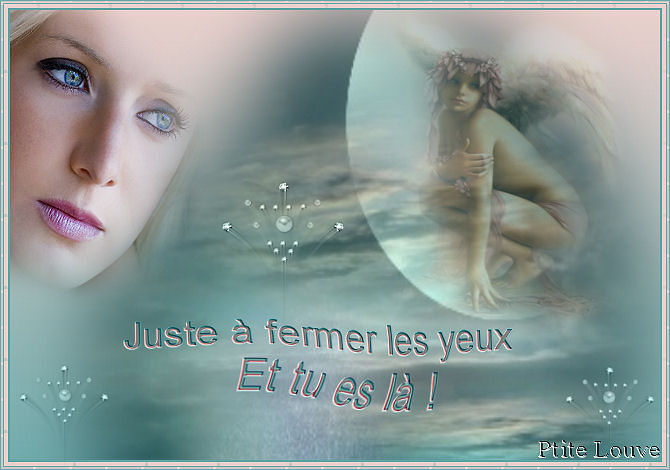
Tu es là

Ce tutoriel est une création personnelle.
Toute ressemblance avec une autre n'est que pure
coïncidence.
Mes tutoriels sont libres de droit
Donc tu peux t'en servir par contre un lien vers mon
site serait apprécié …
http://chezlu7.com
Les tubes ont été trouvés sur le net.
Si ils t'appartiennent tu me contactes
et je mettrai le lien vers ton site.
Matériel 
Servez-vous de la flèche pour suivre votre tutoriel |
|
Ce tutoriel est réalisé avec PSP IX.
Mais il peut se faire aussi avec d’autres versions .
Matériel à télécharger :
Tube de La fillette , tube du visage , tube Misted paysage
et
celui du papillon.
Il n’y a pas de filtres externes utilisés.
Allez, on commence !...
1 - Ouvrir une nouvelle image de 650 X 450 pixels,
Mettre en Avant-Plan une couleur pâle de votre image ;
j’ai choisi #c9d1a0 pour la mienne.
Pour l’ Arrière-Plan une couleur foncée de votre image;
J’ai choisi #be5149 pour la mienne.
Faire un dégradé linéaire avec vos deux couleurs,
comme sur la capture.

Angle 0 , Répétition 0 … ne pas cocher inverser.
Verser ce dégradé avec le pot de peinture  dans l’image .

Copier votre image paysage et la coller comme un
nouveau calque sur votre nouvelle image. Avec l’outil …
Déformation raster … 
Agrandir ou diminuer votre paysage à votre goût.
Baisser l’opacité de ce calque à 50%.
2 - Aller chercher le tube Visage de la femme faire copier ,
revenir sur votre création faire Coller comme un
nouveau calque et le Redimensionner à 75 %,
redimensionner tous les calques non-cochés. Réglage ,
Netteté-Netteté Placer votre tube tout en haut à gauche.
Mettre votre calque sur le mode Luminance héritée.
3 - Aller chercher le tube enfant , Copier ,revenir sur
votre création faire Coller comme un nouveau calque et
le redimensionner à 75 % . Réglage Netteté-Netteté.
Bien placer tout en bas à droite et mettre votre calque en
mode luminance héritée.
Effets-Effets 3 D, Ombre portée 2/-2/50/1,45 couleur noir.
Calques, fusionner tous (aplatir).
4 - Image, ajouter des bordures de 2 pixels symétriques cochées
avec la couleur foncée la mienne #be5149 .
Faire Image ajouter des bordures de 4 pixels couleur pâle,
la mienne #c9d1a0.
Sélections /Sélectionner le cadre de 4 pixels avec la
baguette magique comme ceci.

5 - Effets–Effets artistiques/totalité sépia, mettre , vieillissement à 75.
Sélections- désélectionner tout .
6 - Aller chercher le Tube texte ou le vôtre …
Faire Édition- Copier, revenir sur votre création et faire
Édition-Coller comme un nouveau calque.
Effets-Effets 3 D- ombre portée : 1/1/50/1,45 couleur foncée
#be5149.
(la mienne)

et refaire en faisant -1/-1/50/1,45.
Mettre le calque à mode écran ou jouer jusqu'à ce que ce soit
à votre goût selon votre image.
7 - Image ajouter des bordures symétriques de 1 pixel,
couleur foncée #be5149.,
8 - Image ajouter des bordures symétriques de 2 pixels,
couleur pâle #c9d1a0 .
9 - Image ajouter des bordures symétriques de 1 pixel,
couleur foncée #be5149.
10 - Sélectionner avec la baguette magique vos dernières bordures
et faire Effets-Effets de textures - textile … Comme la capture.

Mettre vos couleurs. Désélectionner tout.
11 - Copier votre tube papillon et le coller sur votre nouvelle image,
mettre ce calque sur luminance héritée et baisser
l’opacité de ce calque à 40.
12-Calques - fusionner tous (aplatir).
Redimensionner votre blend et pour se faire ;
Image/ Redimentionner 650 X 450 pixels.
Réglage –Netteté – Netteté.
Votre blend est terminé. Enregistrer en Jpeg.
( Fichier – Exporter – Jpeg optimiser … Compression à 20.
J’espère que la réalisation de ce tutoriel vous a fait passer de
bons moments et merci de votre intérêt.
---------------------------------------------------------------
Si vous le désirez, voici mon modèle pour la tuile pour
accompagner votre blend.
TUILE
Ouvrir une image de 300 X 300 pixels, avec le pot de peinture ,
mettre votre dégradé linéaire avec vos mêmes couleurs que
vous avez pris pour faire votre Blend .
Copier votre tube papillon et coller comme un
nouveau calque dans votre 300x300 .
Baisser l’opacité de ce calque à 50% .
Effets - Efets d’image - mosaïque sans jointures avec la
configuration par défaut .
Mettre ce calque à luminance héritée, réduire l’opacité à 50 .
Calques - fusionner tous (aplatir).
Refaire Effets - effets d’image mosaïque sans jointures avec
la configuration par défaut.
Enregistrer en jpeg avec une compression de 20.
Votre tuile est terminée et Merci les amis de l’avoir fait.
©Claire avril 2013